在网页浏览器中输入设备的默认IP 地址。默认IP 地址是 192.168.1.99,端口 29005 。然后在弹出的登录页面上输入用户名和密码,默认的用户名是 HJZX888,密码是 111111。多语言目前支持简体中文,繁体中文和英语。
如果想修改默认IP,请用显示器链接到IPPBX适配器,进入linux操作系统,修改IP地址。如下图:
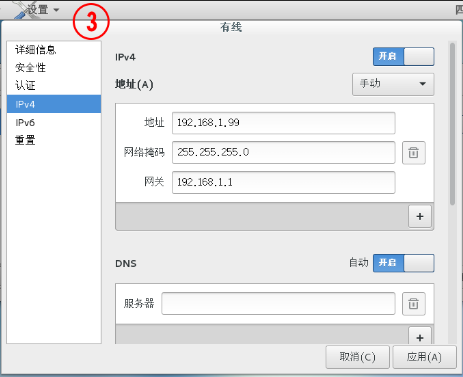
修改IP地址
2. Web 界面结构和配置向导
进入web 页面可看到系统首页,1是功能菜单树,2是话务条,3是个人信息,4是快捷操作,5是个性化视图。
3. 部门与角色
3.1 组织管理
管理员在初次使用系统时,可根据自己企业的部门架构来设置组织树,系统默认一级组织为呼叫中心,此名称可变更。通过菜单树“系统配置--部门与角色”进入,选择“部门管理”。
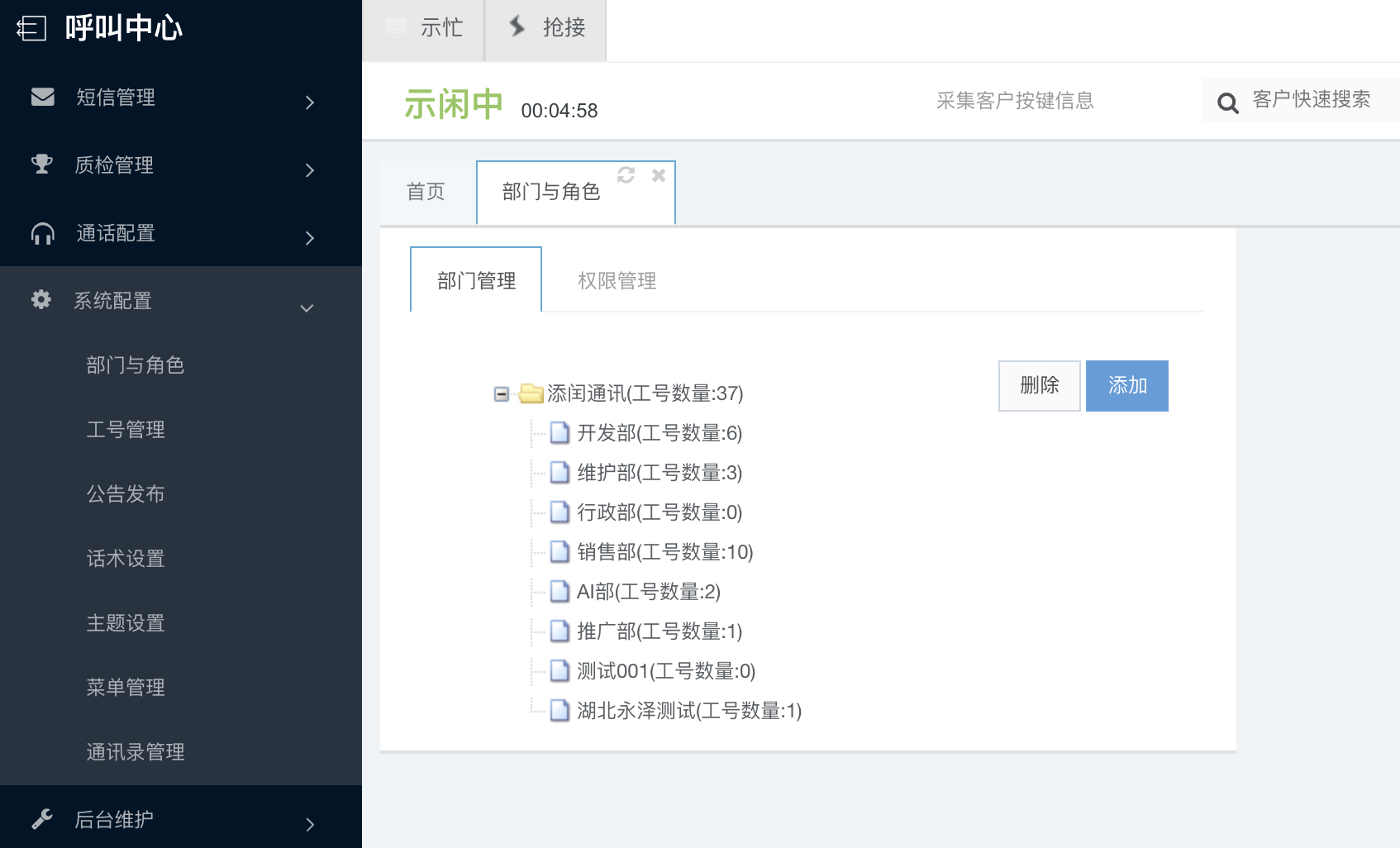
选中某一级父节点,点击“添加”按钮,右边的输入框中输入子节点名称,即可添加下一级部门组织。
添加完成后,左边的组织树会出现新增的子节点。点击该子节点可以删除和继续新增下一层子节点。如果某一节点中已经建立了工号,则不允许删除。
父节点与子节点的层级数量理论上是没有上限的。
3.2 权限管理
建立了部门之后,需要建立各种角色。不同的角色对应了不同的菜单树,通过角色的设定来控制不同角色的员工访问系统不同的功能模块。通过菜单树“系统管理--部门与角色”进入,选择“权限管理”。
点击“添加”按钮,在右边的编辑框中输入角色名称,勾选不同的菜单目录。
点击“保存”即可。
点击相应的角色,可以删除或者修改。工号数量不为零的角色,不能删除。
4. 队列配置
4.1 音频文件管理
呼叫中心系统会在很多地方遇到使用系统预设的音频文件这种情况,比如来电的等待音,呼通后播放的自动语音,语音导航中的提示音等。这些都需要使用者录制不同的音频文件上传至系统。目前“添添呼”支持.mp3和.wav两种格式的音频文件。
通过菜单树“通话配置—音频文件”进入。
点击“上传”,在右边的编辑框中点击“选择文件”,选中需要上传的音频文件,再点击“上传”即可。
上传成功的文件可以做播放或删除的操作。
4.2 队列配置
队列是呼叫中心的一个概念,它有别于部门组织。同一个队列下的分机拨打和接听电话使用同一个线路。同一个部门下的员工可以存在于不同的队列中,同一个队列中的分机也可以存在于不同的部门中。
比如A公司有一个外呼部,其中有10名员工。1-5号员工外呼的时候需要使用北京的线路,6-10号员工需要使用上海的线路,那么就需要建立两个队列,一个北京队列,一个上海队列。当呼叫中心作为客服系统使用的时候,客服组下面有10个人,5个人接听投诉电话,5个人接听咨询电话,那么也需要为他们建立两个队列,一个投诉队列,一个咨询队列。
通过菜单树“话务管理—队列配置”进入。
此模块可以对队列进行新增,修改和删除。以下是队列各属性的说明:
| 字段名称 | 枚举值 | 说明 |
| 队列ID | -- | 系统自动生成 |
| 队列名称 | -- | 必填 |
| 队列等待音 | 在“音频文件”中上传的录音文件 | 必选 客户来电分配到队列的时候,听到的等待音。 |
| 手动接听 | 是否 | 选择“否”的时候,来电到队列之后,自动寻找该队列中的空闲坐席振铃。选择“是”的时候,来电均在队列中等待,坐席人员需要手工选择一个来电来接听。 |
| 隐藏来电号码 | 是否 | 在话机上是否隐藏对方的电话号码。 |
| 强制等待 | 单位秒 | 客户来电到队列的时候,强制听多少秒的背景音乐之后,再转到坐席。 |
| 接通时操作 | 无操作报工号播放录音 | 无操作:来电自动转到坐席 报工号:来电转到坐席,坐席接听的时候给对方播放接听工号的语音。 播放录音:给来电号码播放一段语音,播放完后挂机。 |
| 接通录音 | 在“音频文件”中上传的录音文件 | “接通时操作”选择“播放录音”时,必填,设置音频文件。 |
| 挂机评价 | 无需挂机评价呼入评价呼出评价呼入呼出评价 | 无需挂机评价:通话结束后无特殊处理。 呼入评价:来电的情况下,坐席挂机后,来电客户选择满意度评价 呼出评价:去电的情况下,坐席挂机后,被叫客户选择满意度评价 呼入呼出评价:任意情况下,坐席挂机后,被叫客户选择满意度评价 |
| 坐席挂机按键 | 是否 | 是:客户挂机后,坐席按键记录业务情况。 否:客户挂机后,无特殊处理 |
| 队列超时 | 单位秒 | 必填 在无人接听的情况下,来电在队列中等待的最长时间。 |
| 坐席超时 | 单位秒 | 必填 在无人接听的情况下,来电在单个坐席等待的最长时间。 |
| 超时处理 | 直接挂机继续等待语音信箱 | 直接挂机:超时之后挂断 继续等待:超时之后语音提示继续等待请按1 语音信箱:超时之后转语音留言 |
| 是否切换 | 是否 | 是:允许坐席在个人信息界面切换自己到该队列。 否:不允许坐席在个人信息界面切换自己到该队列。 |
队列列表中可以点击后面的操作图标,将某一队列设置为默认队列。在工号管理模块中,如果不给该工号设置队列,那么该工号存在于默认队列中。
5.工号管理
部门、角色、队列都配置好之后,就可以添加工号了。通过菜单树“系统管理—工号管理”进入。
5.1 批量增加工号
点击“添加”按钮,会弹出工号添加的引导页面。
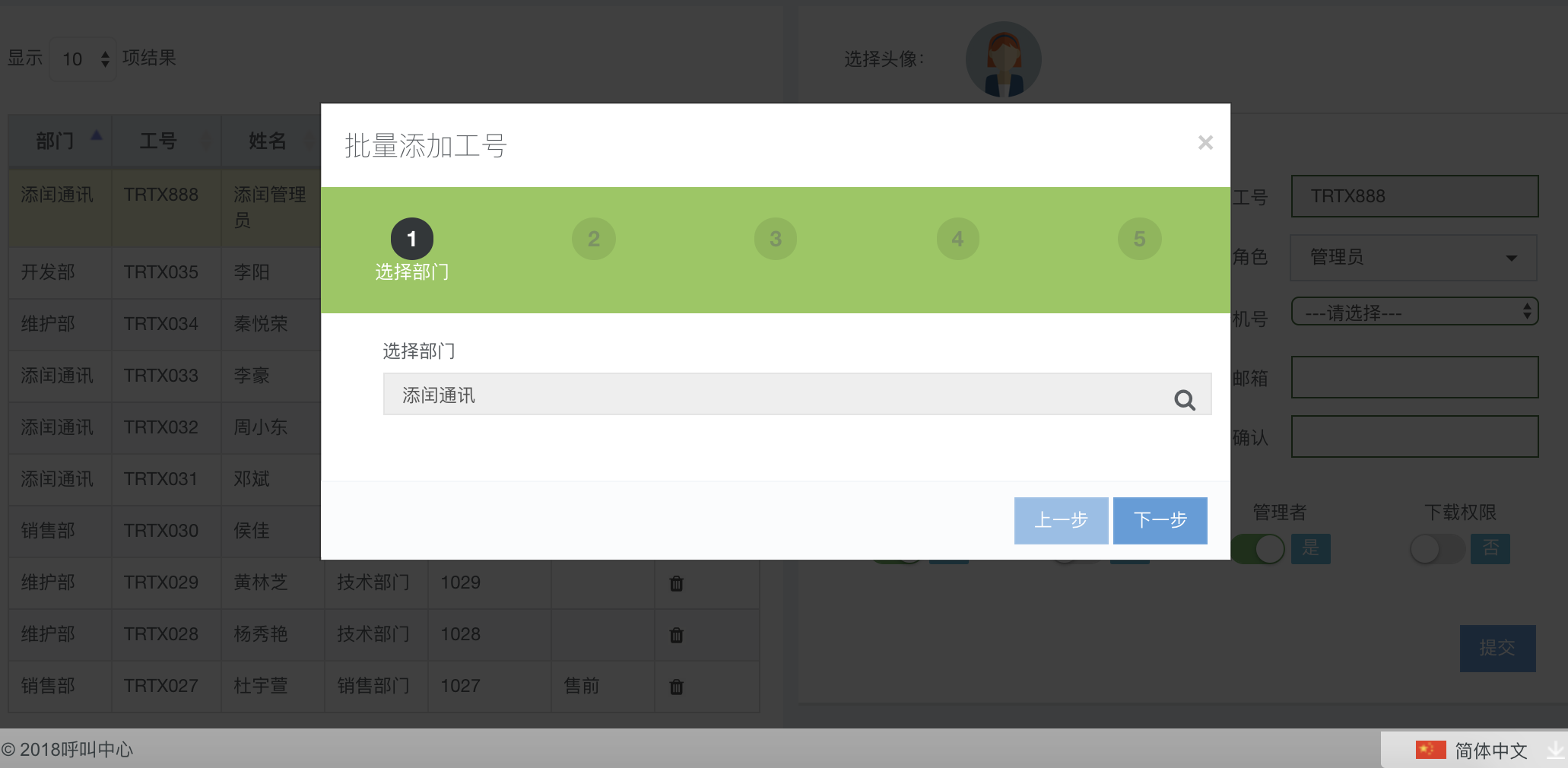
第一步:选择组织机构
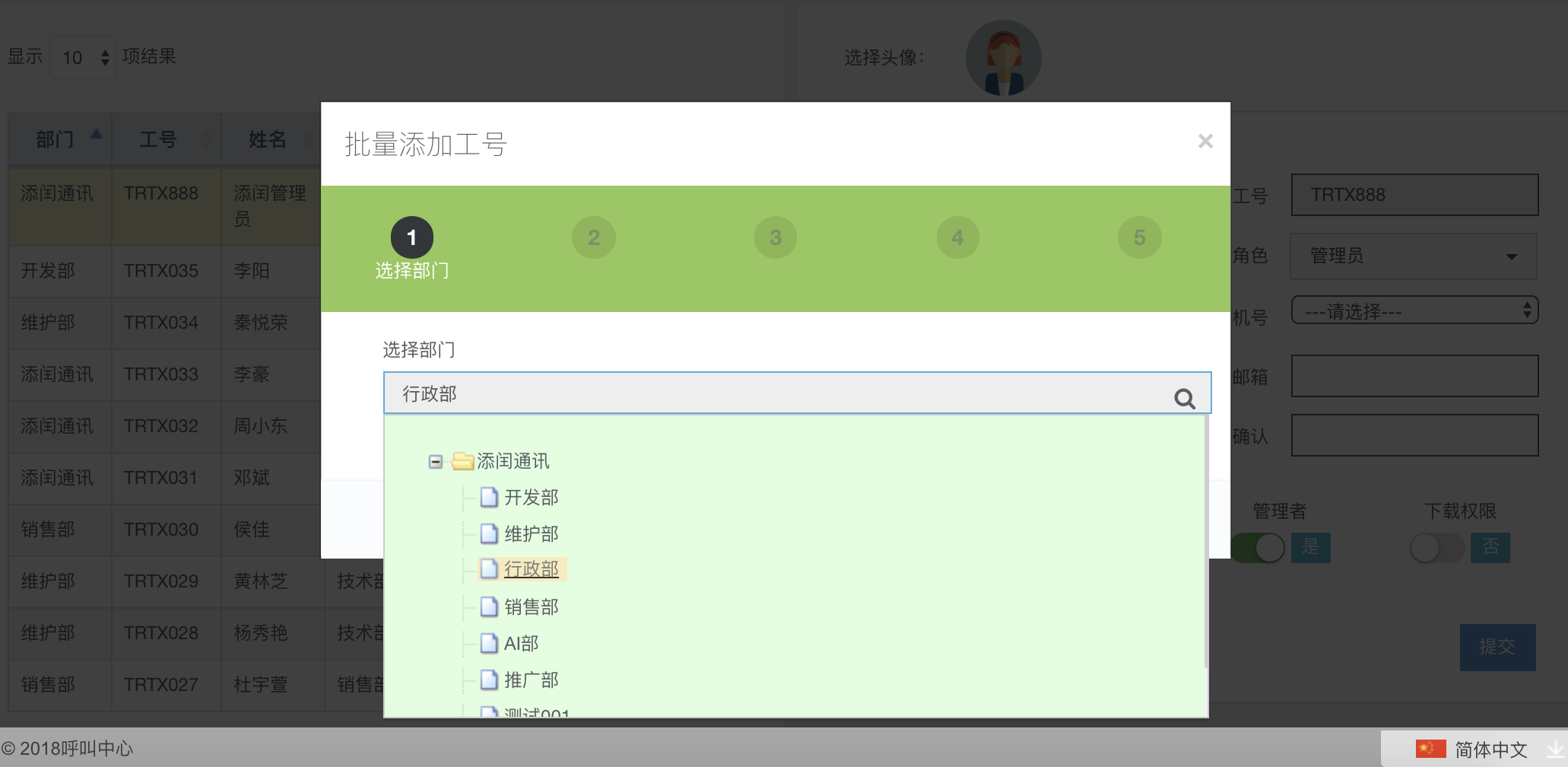
第二步:输入批量添加的工号数量
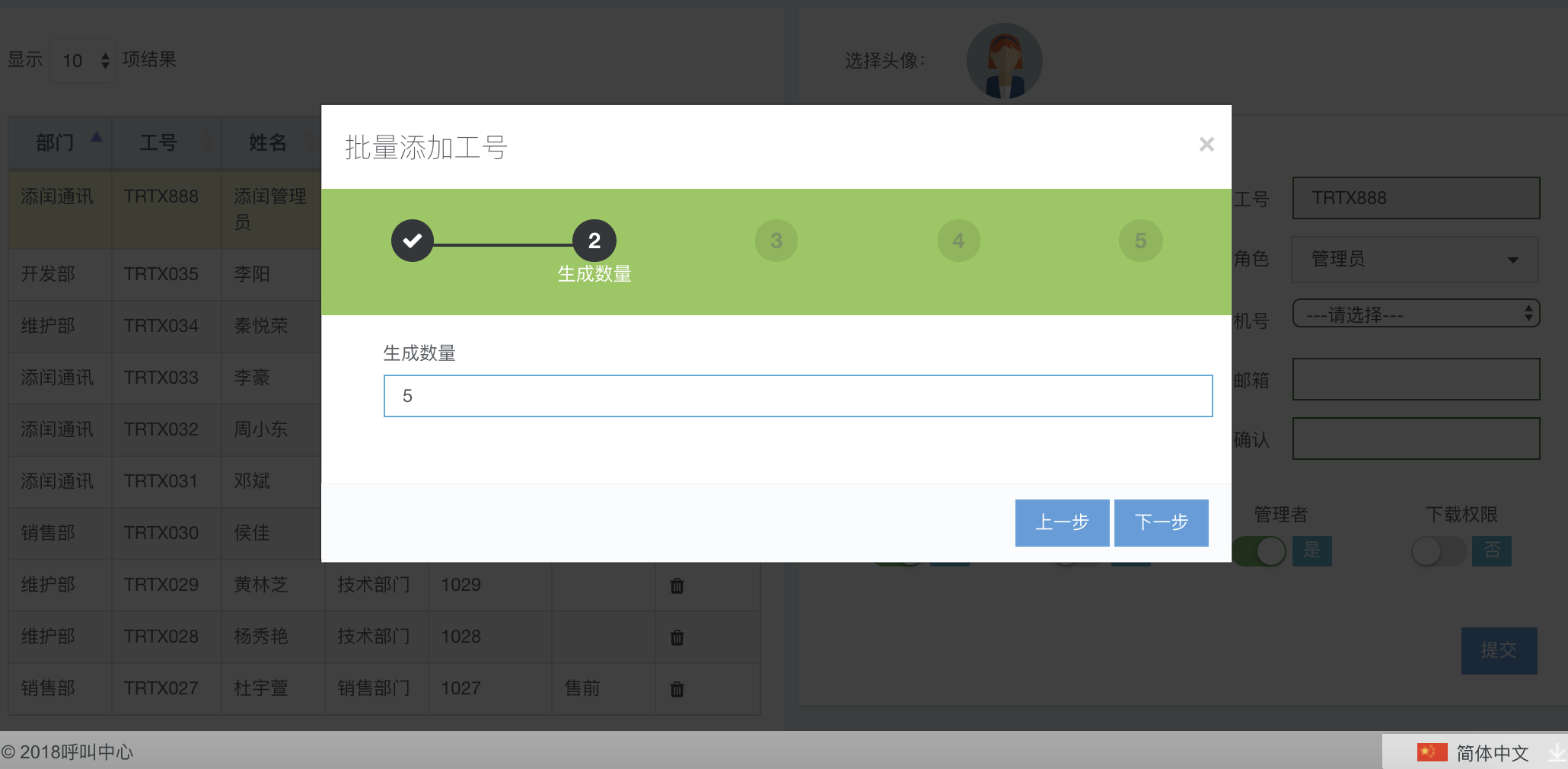
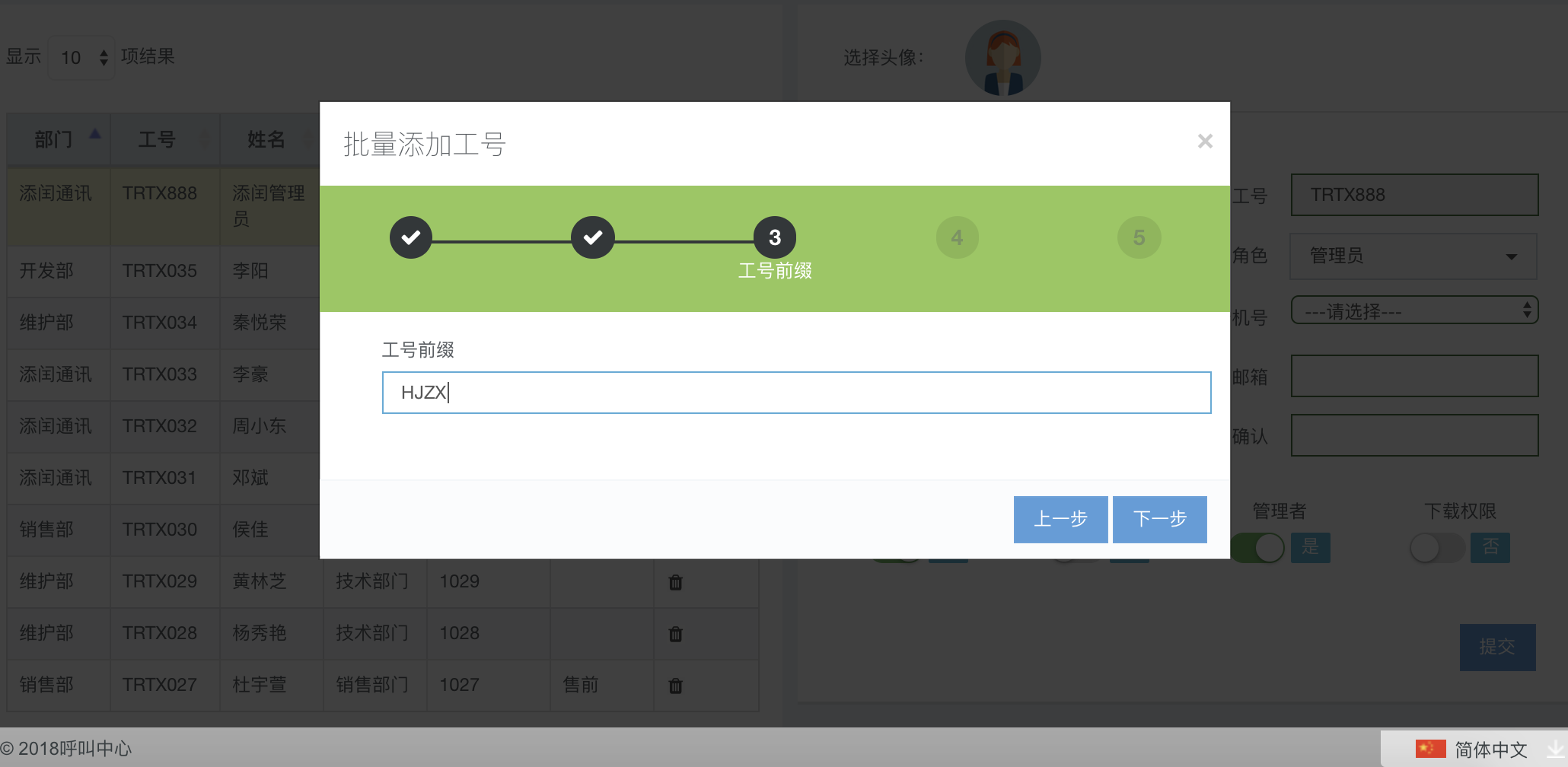
第三步:输入工号四位前缀,比如输入的是HJZX,那么生成的工号就是从HJZX001开始,如果系统中已有HJZX作为前缀的最大工号是HJZX008,那么生成的工号就从HJZX009开始
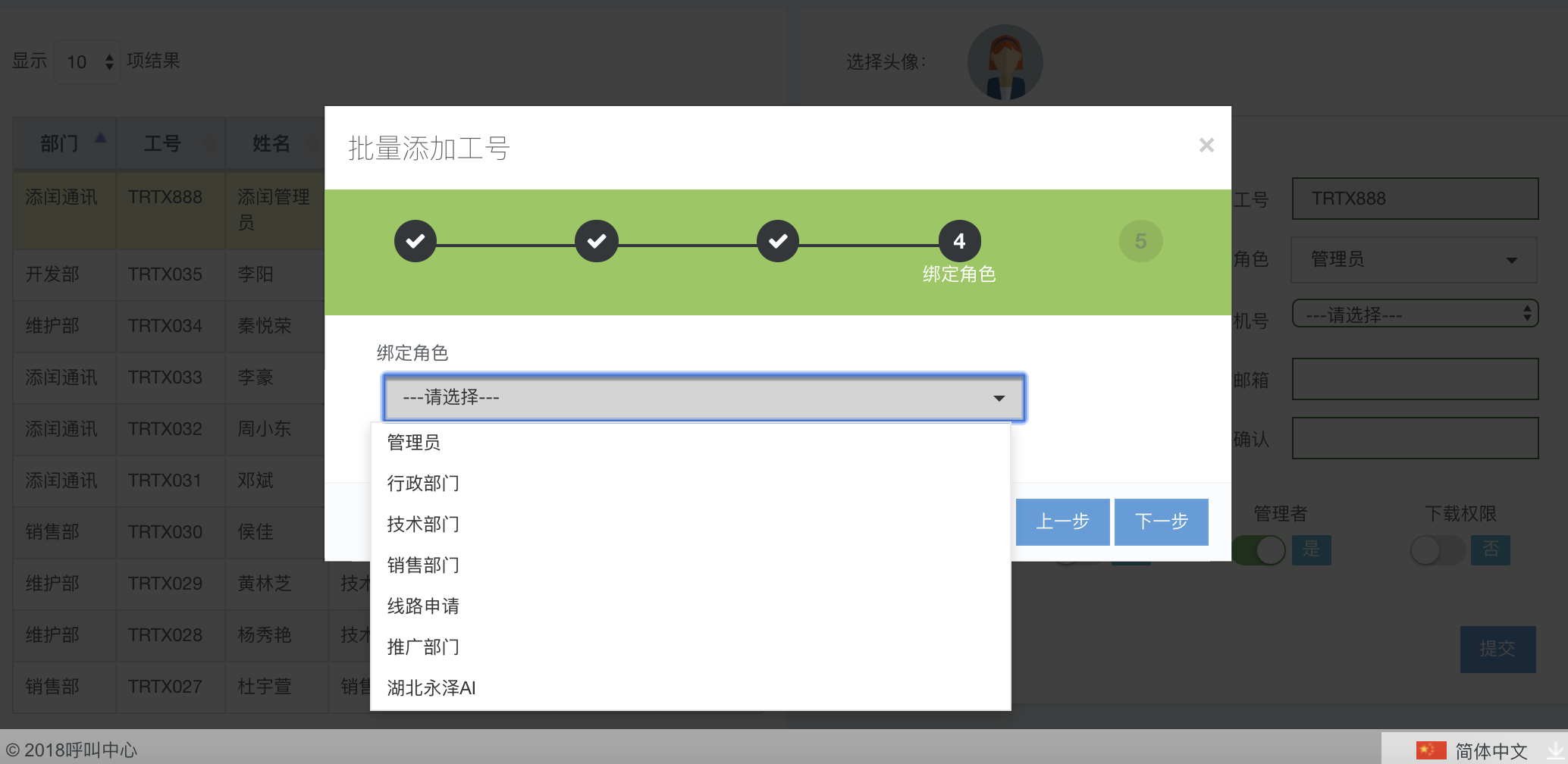
第四部:选择角色。
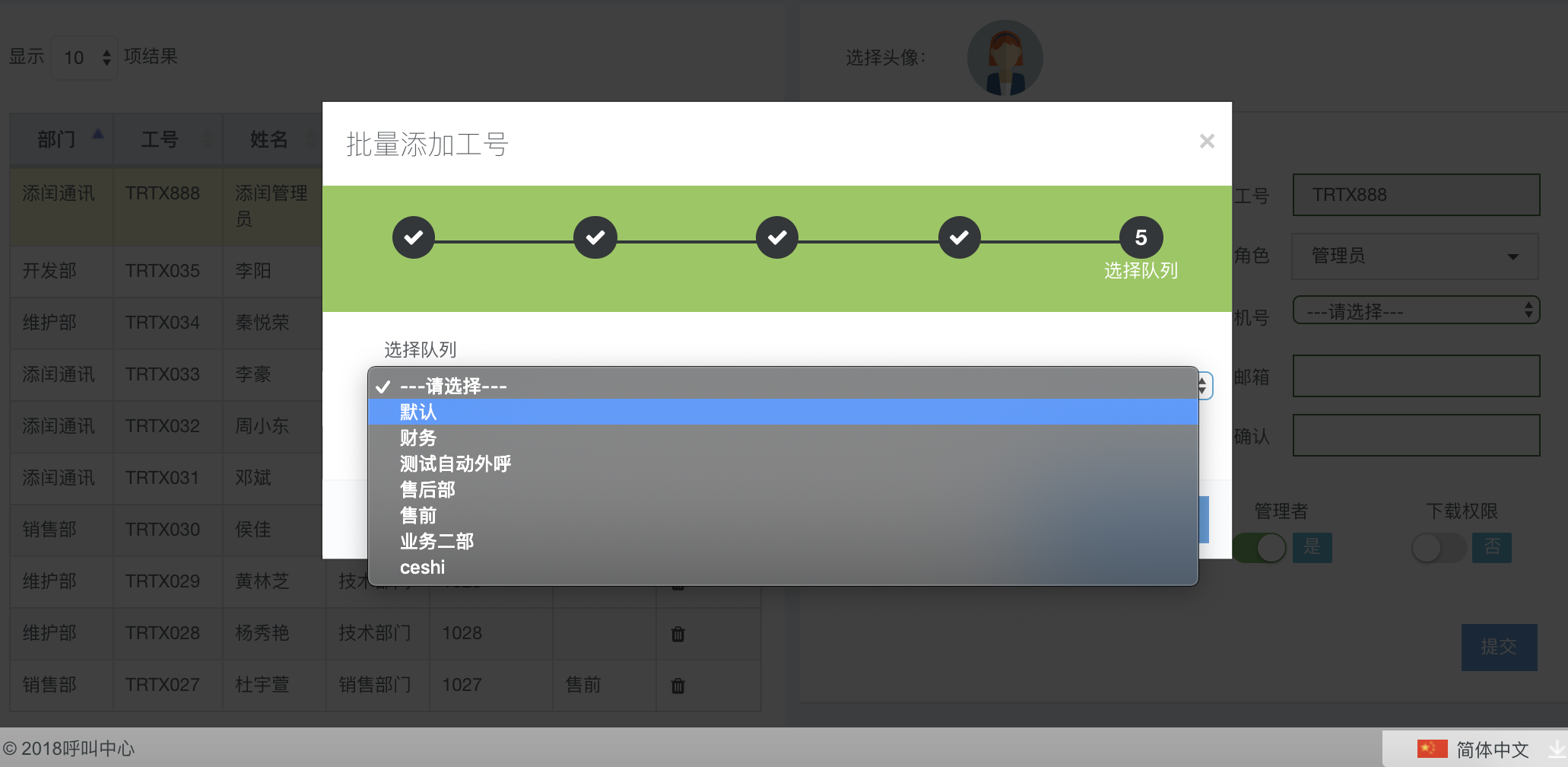
第五步:选择队列。不选择则该批工号归属在默认队列。
点击“提交”即可。
5.2 工号信息管理
此模块可根据部门、工号、角色、队列或其他信息来查询某一个或一批工号。
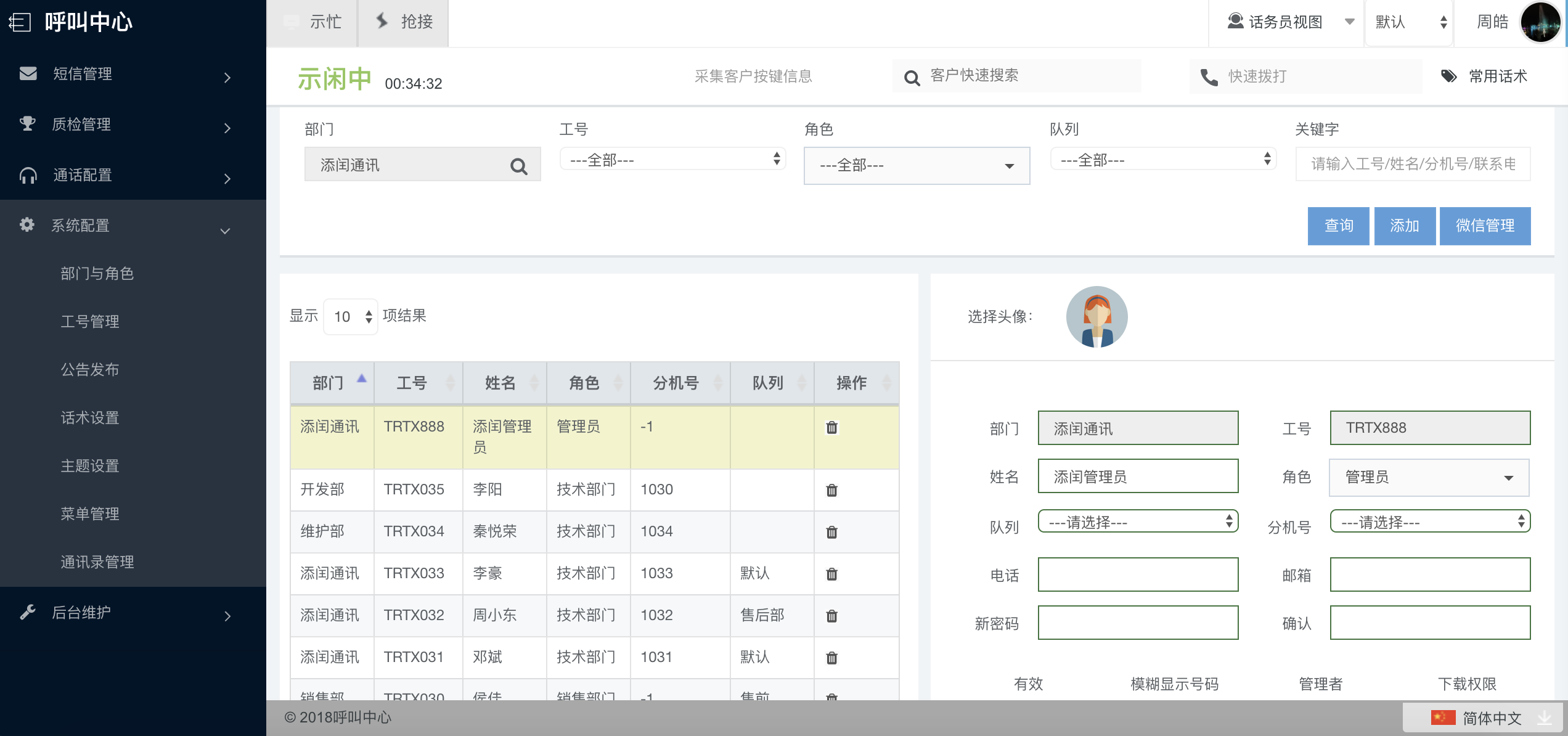
点击某一条记录会看到这个工号的详细信息,可编辑保存。
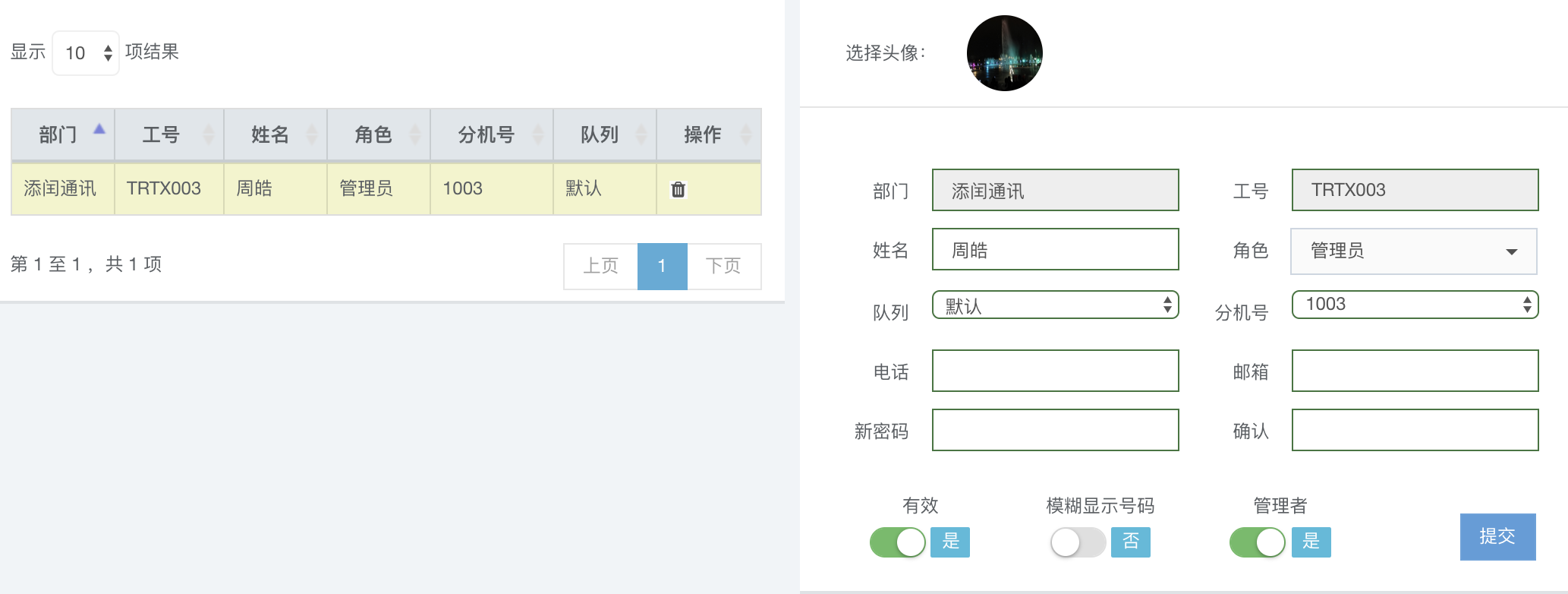
| 字段名称 | 枚举值 | 说明 |
| 部门 | “组织管理”模块设置的公司组织 | 必填 该工号所在部门 |
| 工号 | -- | 员工编号 |
| 姓名 | -- | 必填 |
| 角色 | “权限管理”模块设置的角色 | 必选 |
| 队列 | “队列配置”模块设置的队列 | 不选择该工号属于“队列配置”模块设置的默认队列 |
| 分机号 | 出厂配置的可以使用的分机号 | 不选择分机号的员工不能进行和通话相关的所有操作 |
| 电话 | | 此号码作为“语音导航”模块设置“遇忙转手机”的默认号码,也作为“添添呼”APP的登录手机号码 |
| 邮箱 | | 开通工单流转发送邮件通知的客户,邮件会发送至工单处理人在此处设置的邮箱中。 |
| 新密码 | | 修改密码时需填写此密码,初始密码111111 |
| 确认密码 | | 修改密码时需填写此密码,并与“新密码”保持一致 |
| 有效 | 是否 | 是:可以登录系统 否:不能登录系统 |
| 模糊显示号码 | 是否 | 是:所有模块涉及到客户资料中的手机号码模糊显示。 否:所有模块涉及到客户资料中的手机号码正常显示。 |
| 管理者 | 是否 | 是:该工号访问所有模块具备管理者权限。 否:该工号访问所有模块不具备管理者权限。 |
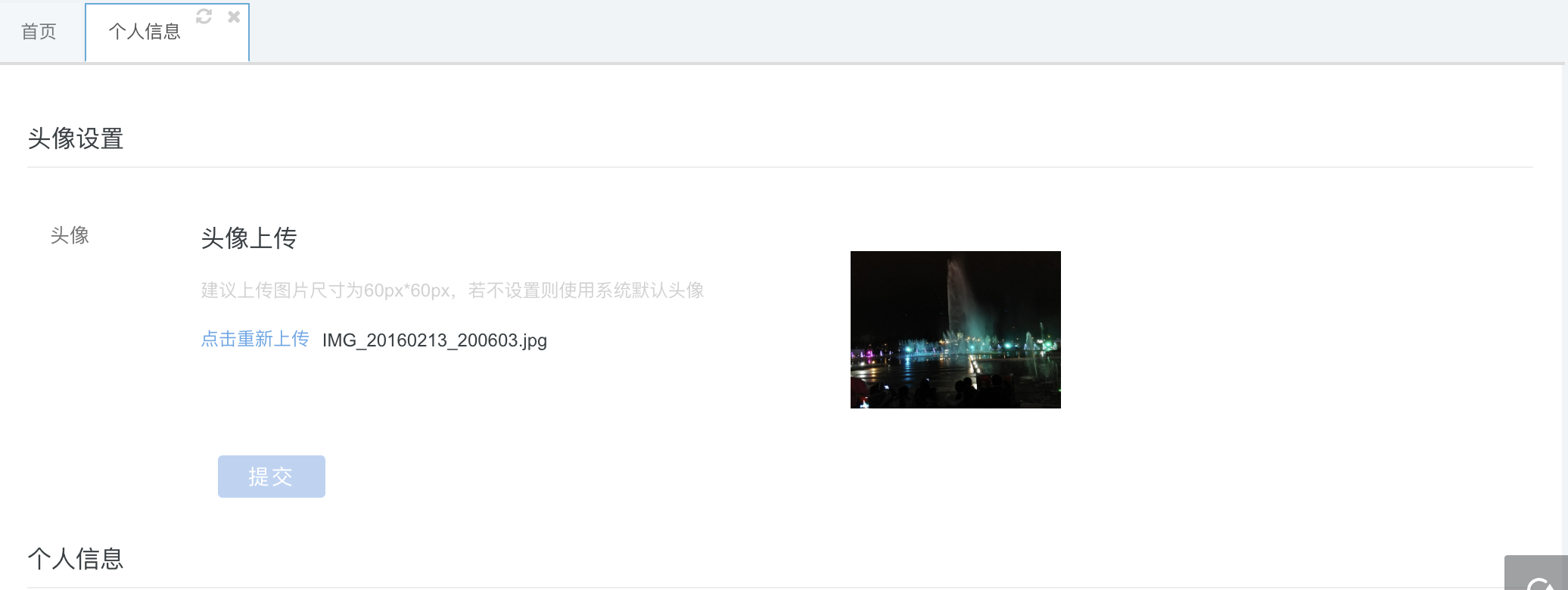
点击“选择头像”可更换员工自定义的头像。此头像会在个人信息处显示。
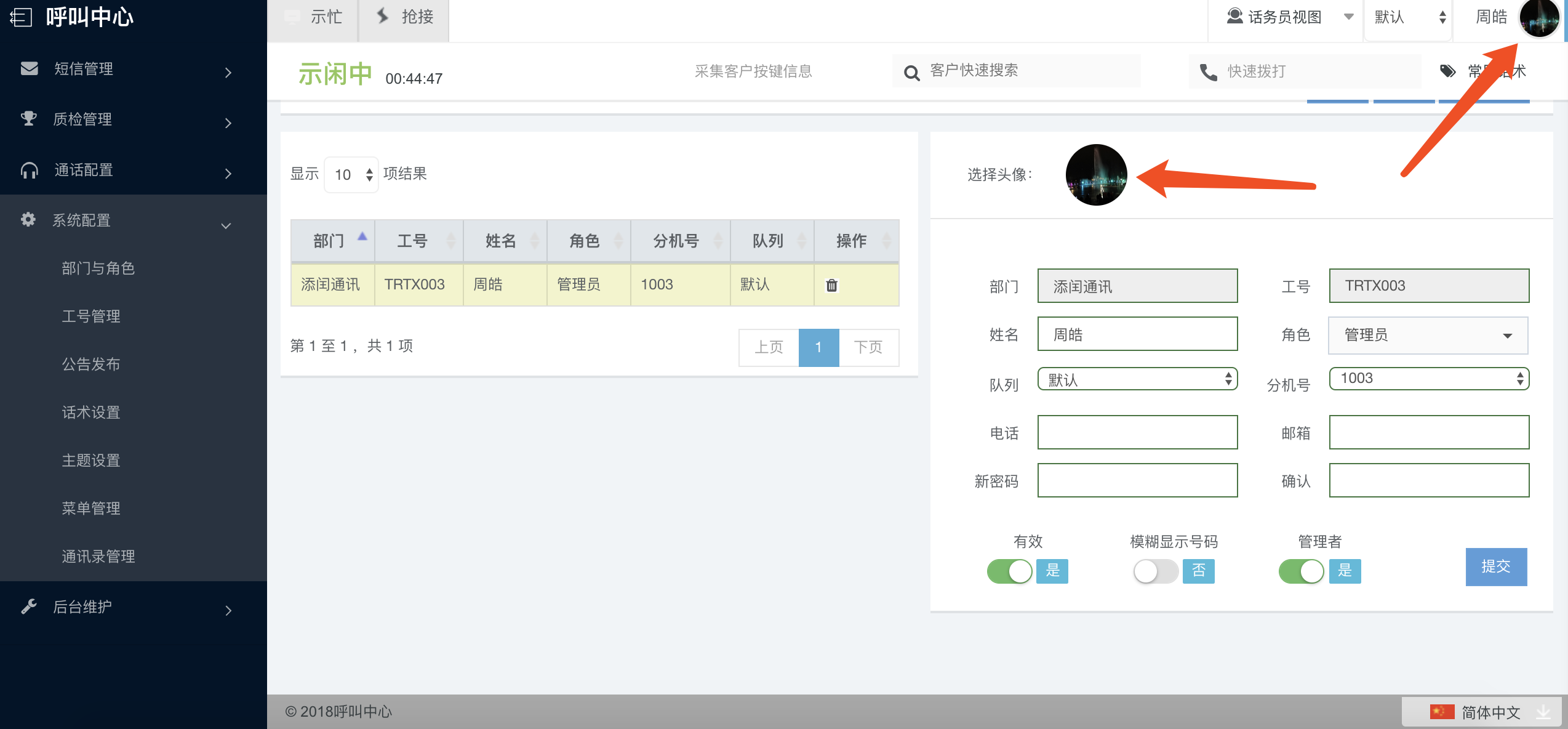
5.3 个人信息维护
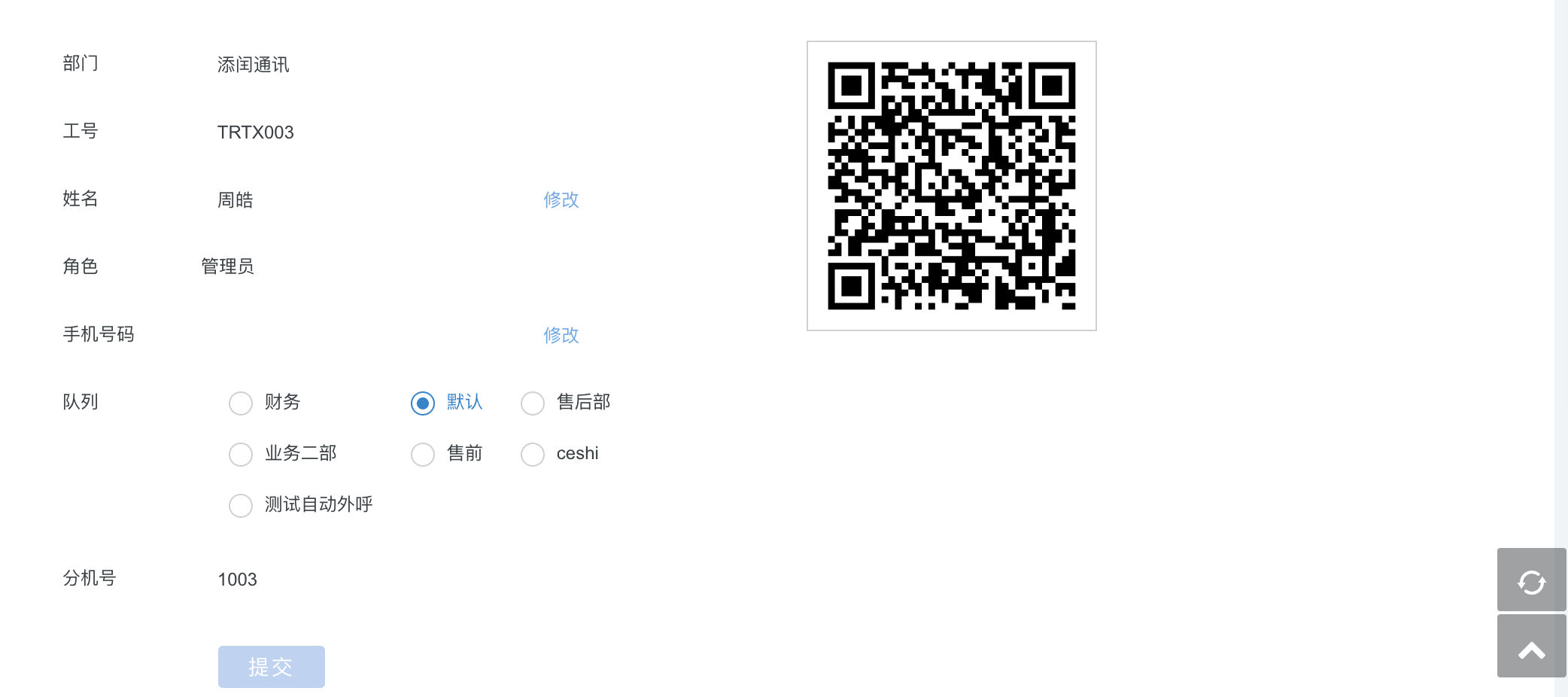
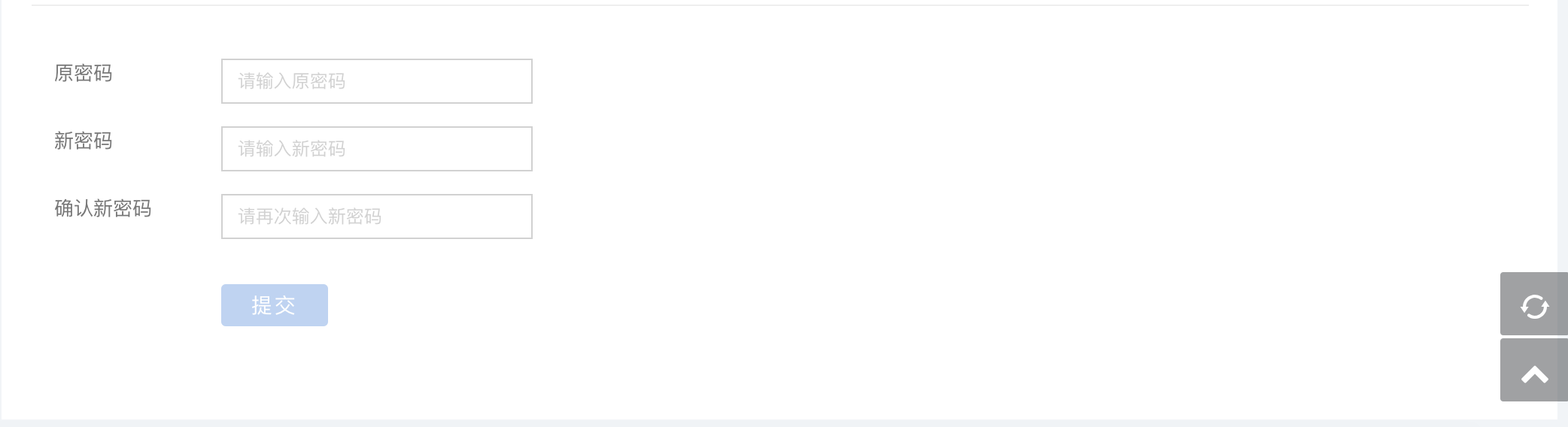
上述模块都是管理员操作的,员工也可以自己维护自己的部分信息。在首页右上角点击自己的头像,选择“个人信息”。
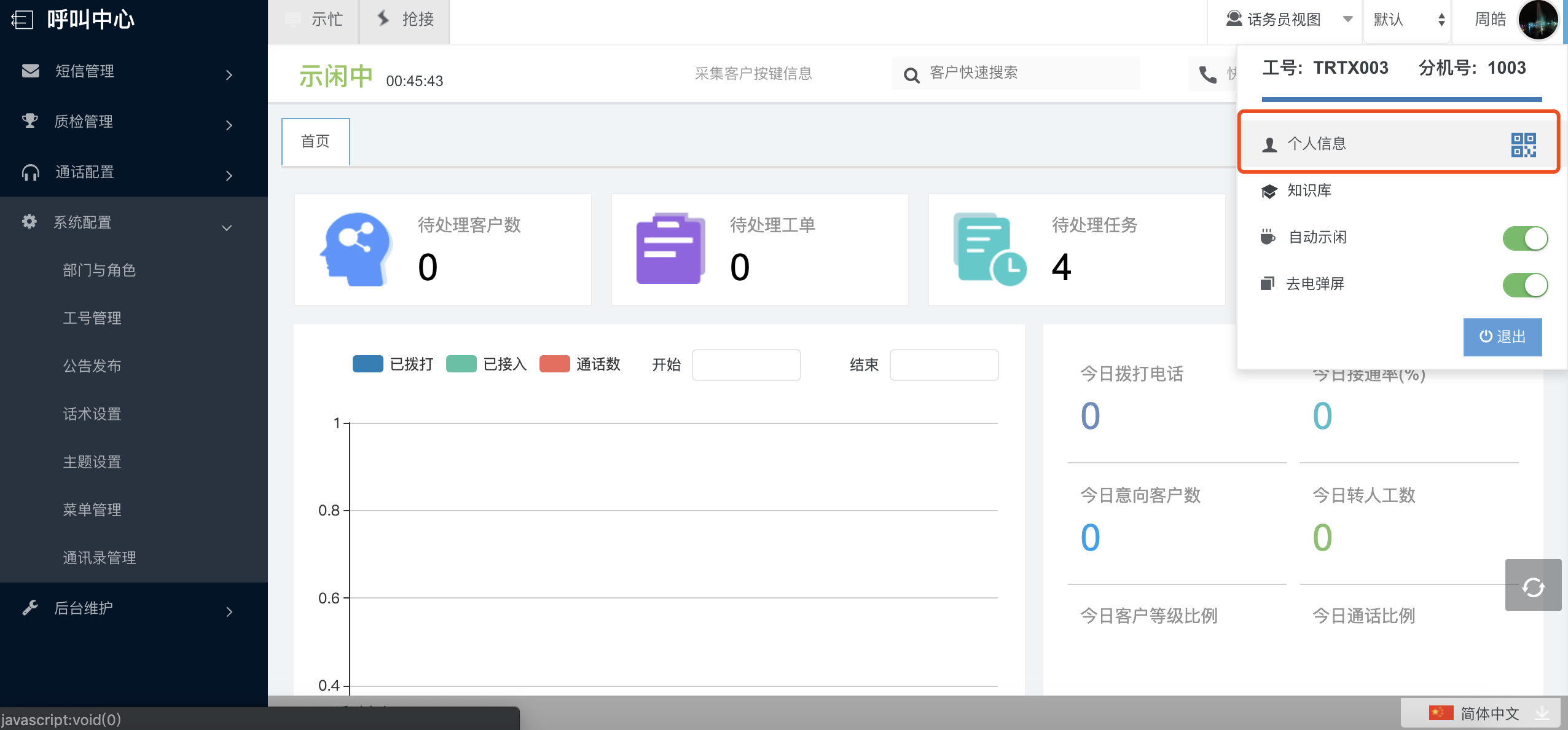
系统会打开员工本人的信息页面,员工可以修改相应信息。
6.语音导航
语音导航是呼叫中心系统的核心功能。当有来电到达系统时,可配置灵活多样的语音导航流程来对来电进行引导。后面讲到的自动外呼功能,也可以与语音导航的功能对接,丰富企业的外呼流程。
“添添呼”语音导航为企业设计了主流程和辅流程两个概念。主流程可以理解为备用流程或休息时间流程,没有有效期,涵盖全年365天,全天24小时。辅流程可以理解为工作流程,要设置相应的时间周期,比如早8点至晚6点,除开周末,除开法定节假日等等。辅流程没有覆盖的时间段,系统会使用主流程。比如一家公司晚上8点下班,那么下班之后系统会自动执行主流程。
通过菜单树“话务管理—语音导航”进入。
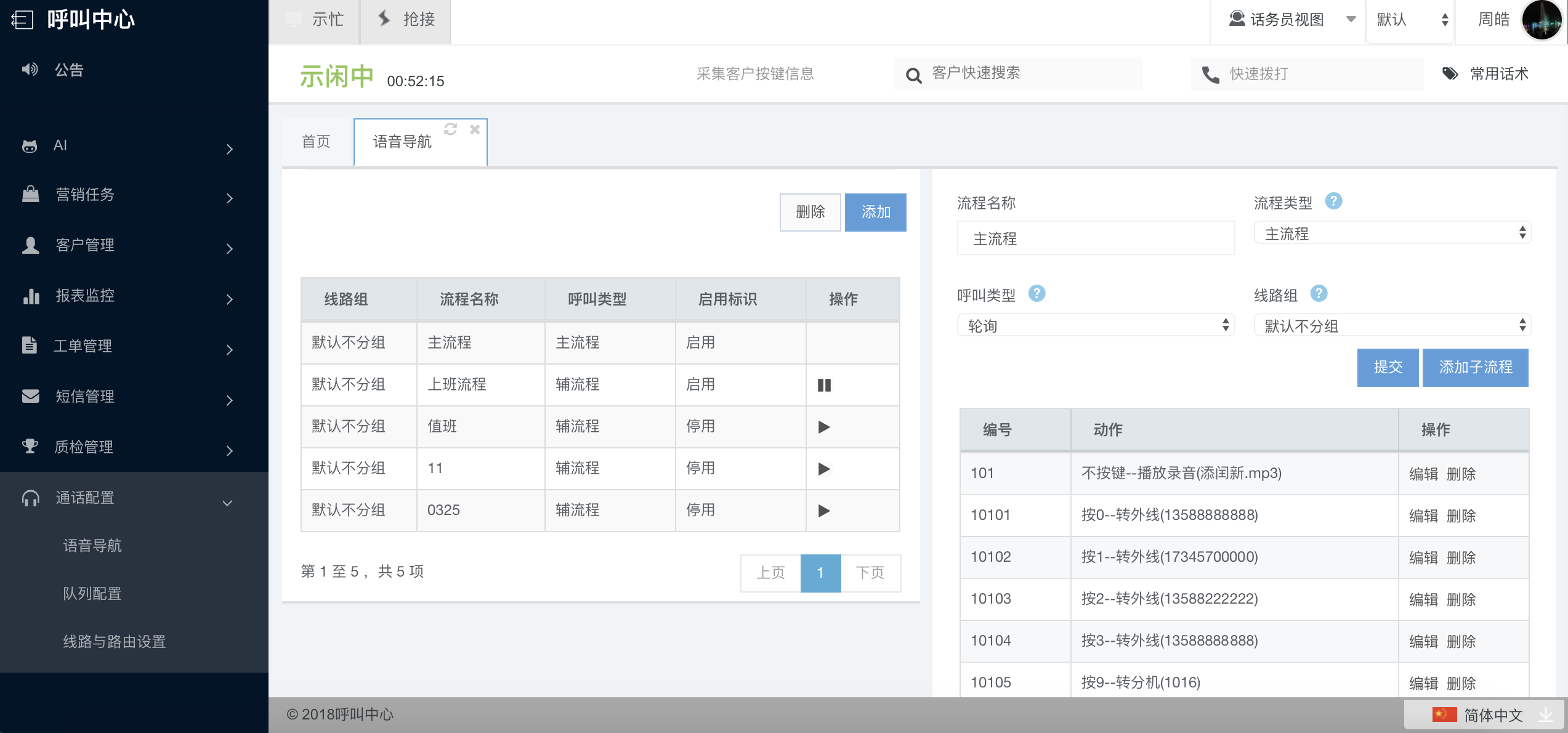
点击“添加”,首先选择主流程添加。
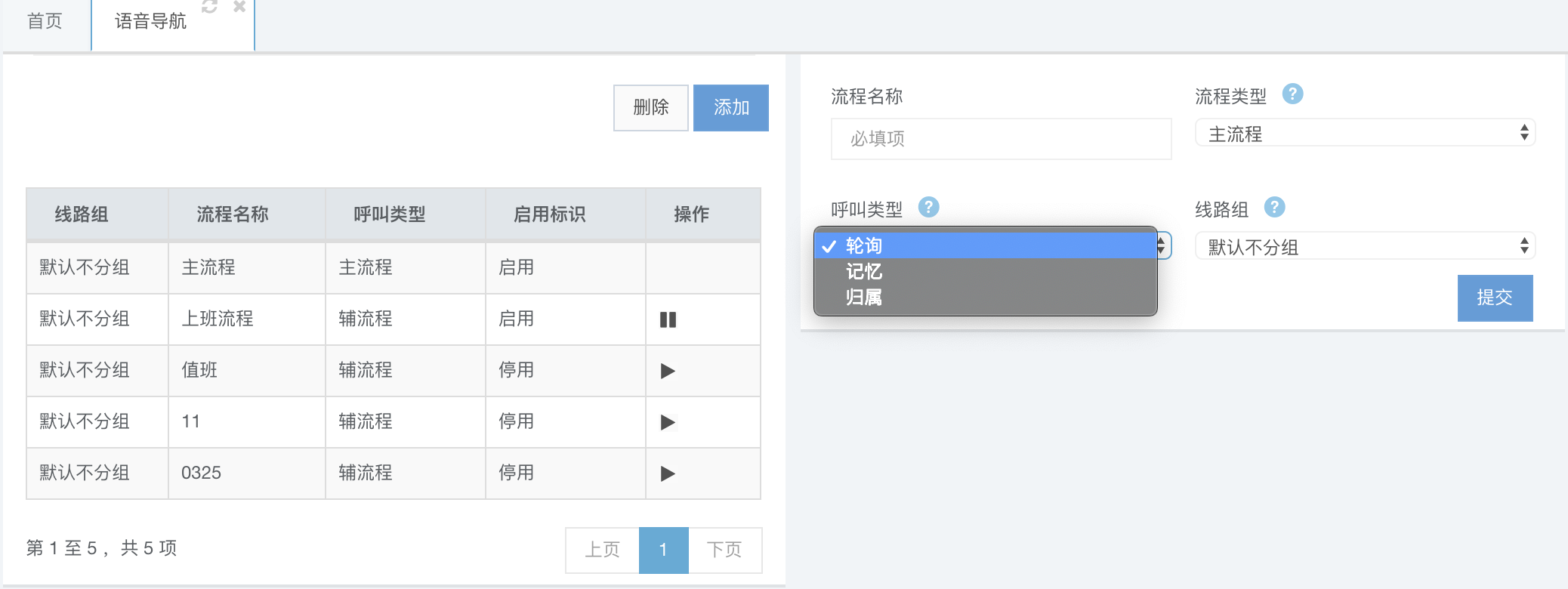
| 字段名称 | 枚举值 | 说明 |
| 流程名称 | -- | 必填 |
| 流程类型 | 主流程/辅流程 | |
| 呼叫类型 | 轮询/记忆/归属 | 轮询:来电轮询找坐席接听 记忆:来电找最后一次与之通话的坐席接听 归属:来电找客户资料所归属的坐席接听 |
| 线路组 | 出厂时预设 | 此流程只针对此线路组的来电生效 |
接着再添加一个辅流程。也在同一个页面点击添加。如果中午休息的流程需要用主流程,那么上下午就要分别建辅流程,比如上午9-12点建立一个,下午2-6点建立一个。
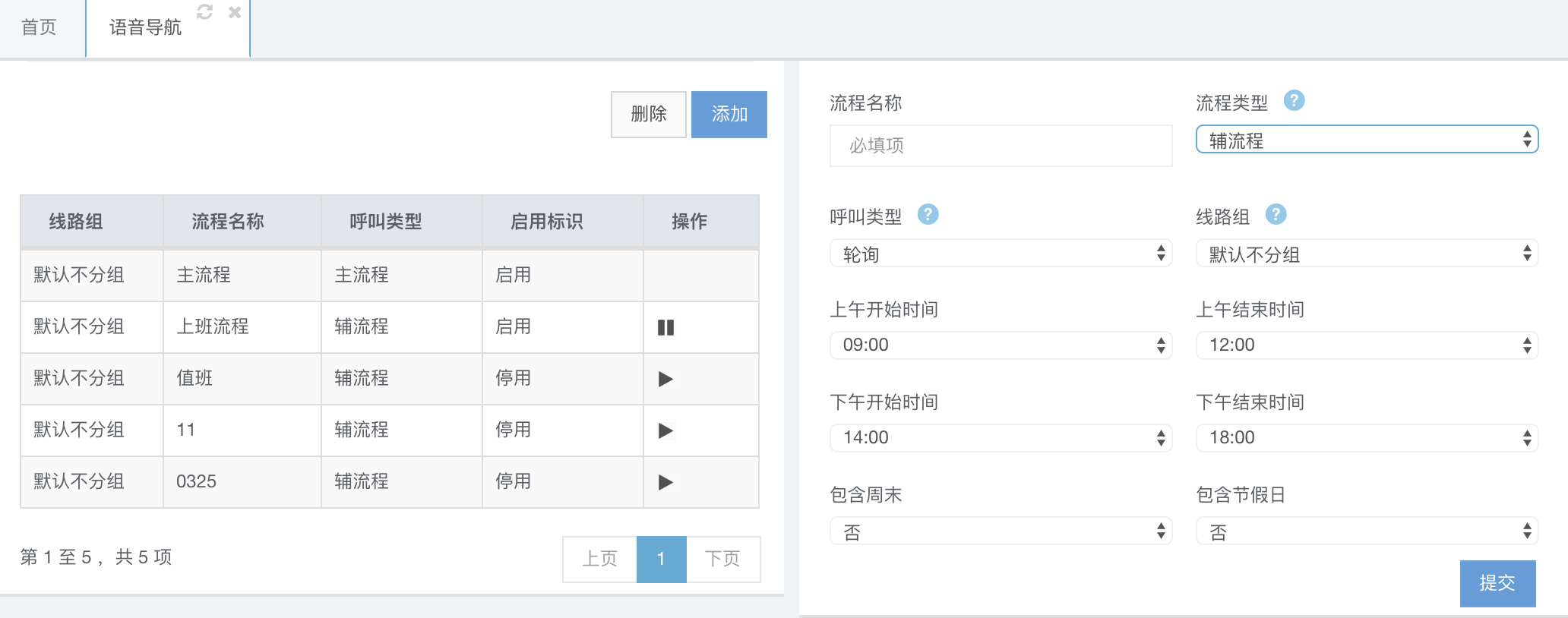
| 字段名称 | 枚举值 | 说明 |
| 流程名称 | -- | 必填 |
| 流程类型 | 主流程/辅流程 | |
| 呼叫类型 | 轮询/记忆/归属 | 轮询:来电轮询找坐席接听 记忆:来电找最后一次与之通话的坐席接听 归属:来电找客户资料所归属的员工接听 |
| 线路组 | 出厂时预设 | |
| 开始时间 | | |
| 结束时间 | | |
| 包含周末 | 是否 | 是:周六周日执行此流程 否:周六周日执行主流程 |
| 包含节假日 | 是否 | 是:法定节假日执行此流程 否:法定节假日执行主流程 |
主流程只能配置一个,配置好即生效。辅流程可以配置若干个,配置好之后需要点击“启动”生效。也可以点击“停用”失效。
主流程和辅流程配置好之后,开始配置具体的子流程了,子流程就是来电具体的导航路由。
选中一个主流程或者辅流程,点击“添加子流程”。
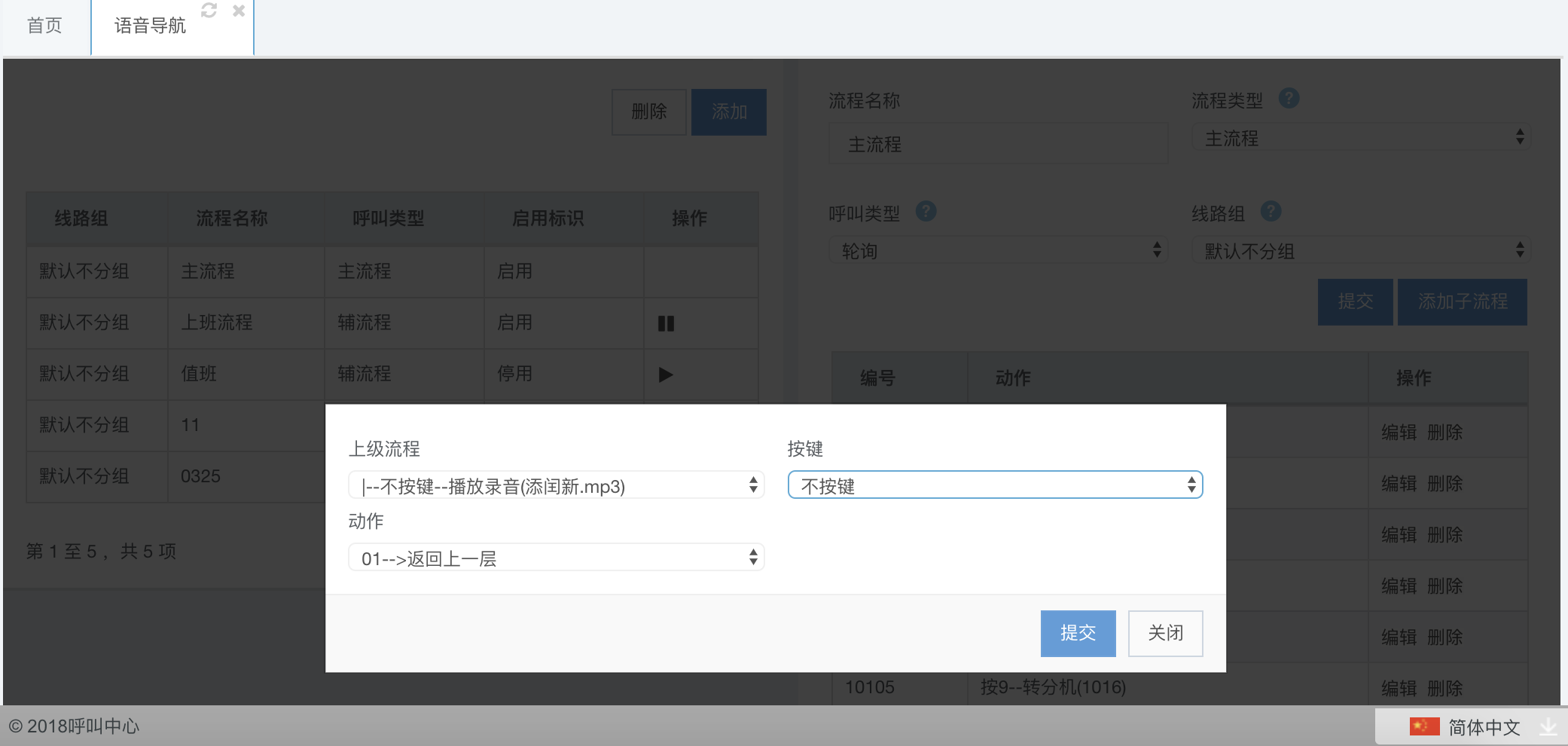
| 字段名称 | 枚举值 | 说明 |
| 上级流程 | -- | 已添加的主流程、辅流程或子流程 |
| 按键 | 不按键�-9*# | 不按键:直接执行 0-9 * #:按键执行 |
| 动作 | 返回上一层重听播放录音转队列转外线转分机一机一号转坐席一机一号转手机按地市归属转接 | 返回上一层:返回上一个流程 重听:再次播放语音 播放录音:播放语音 转队列:转至某队列 转外线:转至某外线号码 转分机:转至某分机 一机一号转坐席:根据来电线路转至指定的分机 一机一号转手机:根据来电线路转至指定的分机对应的外线号码 按地市归属转接:根据来电号码归属地是转至指定的分机 |
| 录音文件 | | 动作是“播放录音”时,选择录音文件 |
| 队列 | | 动作是“转队列”时,选择队列 |
| 号码 | | 动作是“转外线”“转分机”时,输入号码 |
7. 业务模板
4.1 字段配置
客户资料是由若干个不同的字段来组成的。添添呼为客户设计了灵活多样的业务与字段的组合形式。
比如首先配置了字段:姓名、年龄、生肖、消费情况、家庭住址、年收入。
1、业务可以配置一个电信增值业务,然后勾选姓名、年龄、消费情况;
2、再配置一个信用卡业务,勾选姓名、年龄、生肖、家庭住址、年收入。
这样,在不同业务中的客户,就可以维护不同的字段。
首先,配置字段。通过菜单树“客户管理—资料配置”进入,点击“字段配置”标签。
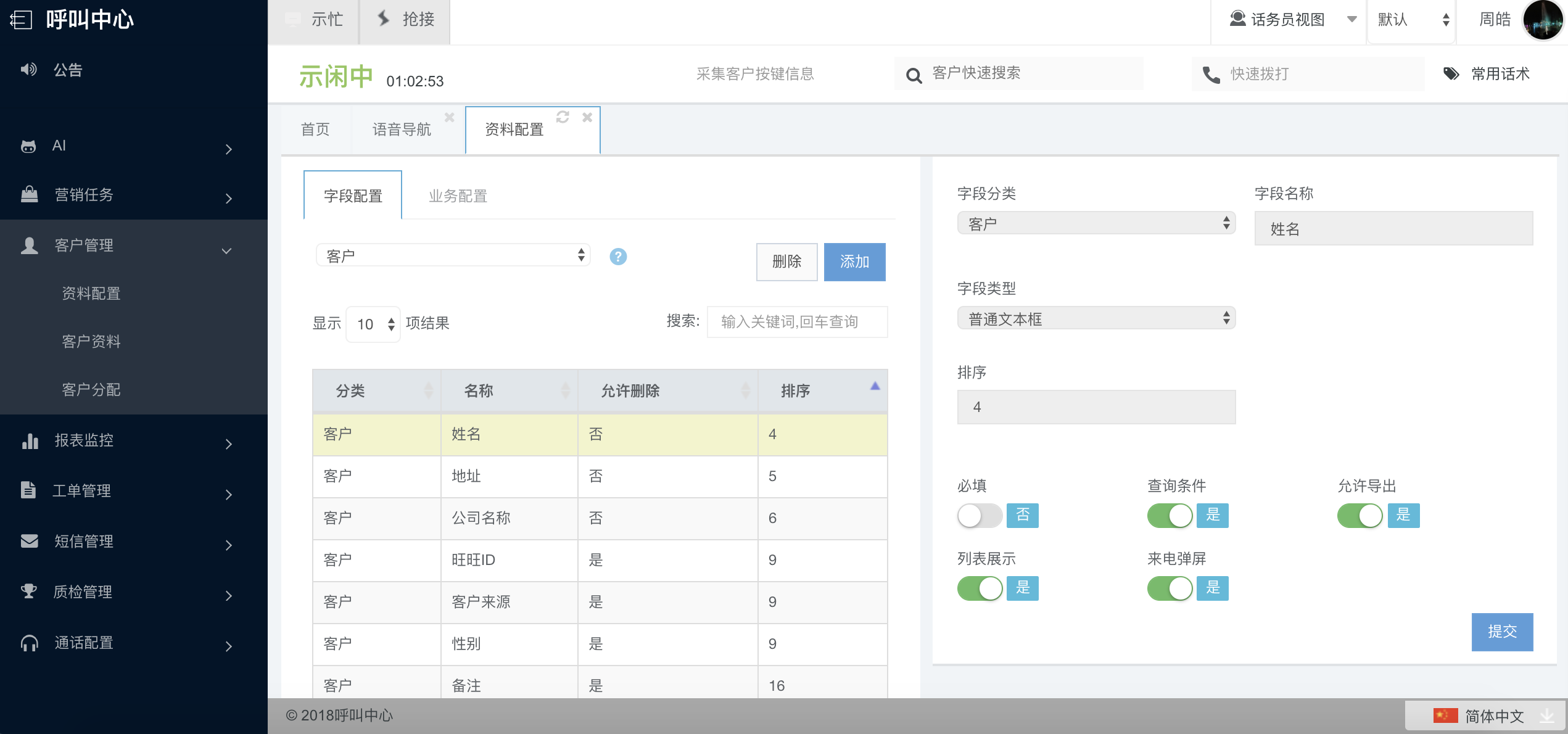
使用者可以在这个模块执行添加、修改和删除。需要注意的是,删除的字段会连带删除客户资料中的对应信息,不可恢复。
| 字段名称 | 枚举值 | 说明 |
| 字段分类 | 客户工单 | 客户:该字段用于客户资料 工单:该字段用于工单系统 |
| 字段名称 | -- | 必填 |
| 字段类型 | 普通文本框数字文本框时间文本框下拉框复选框大文本框 | 普通文本框:普通文字型的输入框 数字文本框:只能输入数字 时间文本框:只能输入时间格式 下拉框:下拉选项 复选框:多选选项 大文本框:展示较大的文字型输入框 |
| 字符内容 | -- | 字段类型为“下拉框”“复选框”时,需要设定的枚举值,用“|”分割。比如:男|女 |
| 排序 | -- | 值越小,展示的时候排在越前面。 |
| 必填 | 是/否 | 维护客户资料的时候是否必填 |
| 查询条件 | 是/否 | 是否在客户资料里面作为高级查询的查询条件 |
| 导出 | 是/否 | 是否允许在导出客户资料的时候导出 |
| 列表展示 | 是/否 | 客户列表中是否展示这个字段 |
| 来电弹屏 | 是/否 | 是否在来电弹屏页面展示 |
4.2 业务配置
配置好字段之后,就可以配置业务了。配置业务的目的就是根据不同的业务,捆绑不同的字段。
通过菜单树“客户管理—资料配置”进入,点击“业务配置”标签。
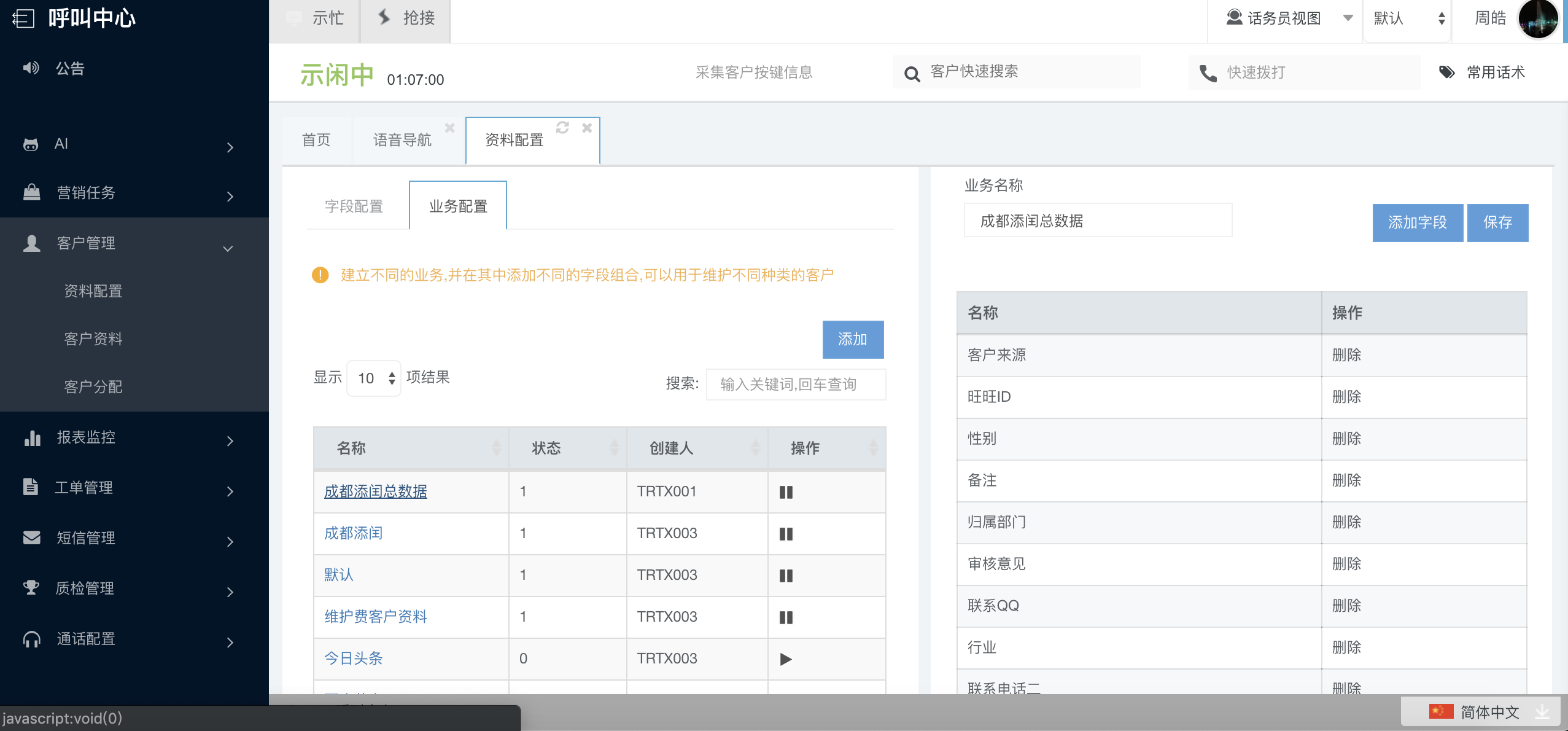
点击“添加”,输入“业务名称”,再点击“添加字段”。
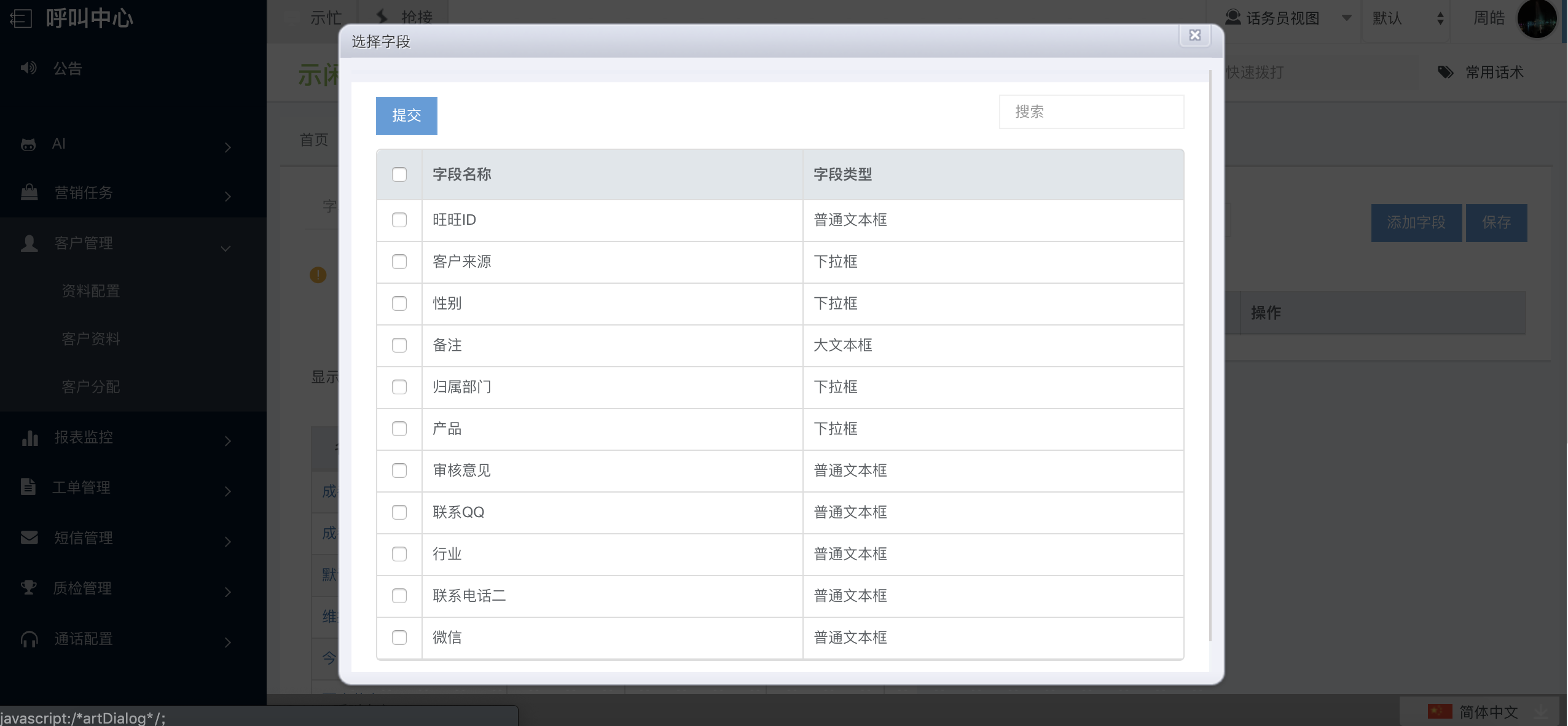
勾选需要的字段后,点击“提交”,再点击“保存”,就添加好了一个业务。
不同的业务可以启用或者停用。启用的业务可以在客户任务中被选择。停用的业务不能在客户任务中被选择。点击不同的业务可以修改对应捆绑的字段。
8. 资料导入
配置的工作基本就绪,接下来我们可以开始导入客户资料了。通过菜单树“营销任务—资料导入”进入。
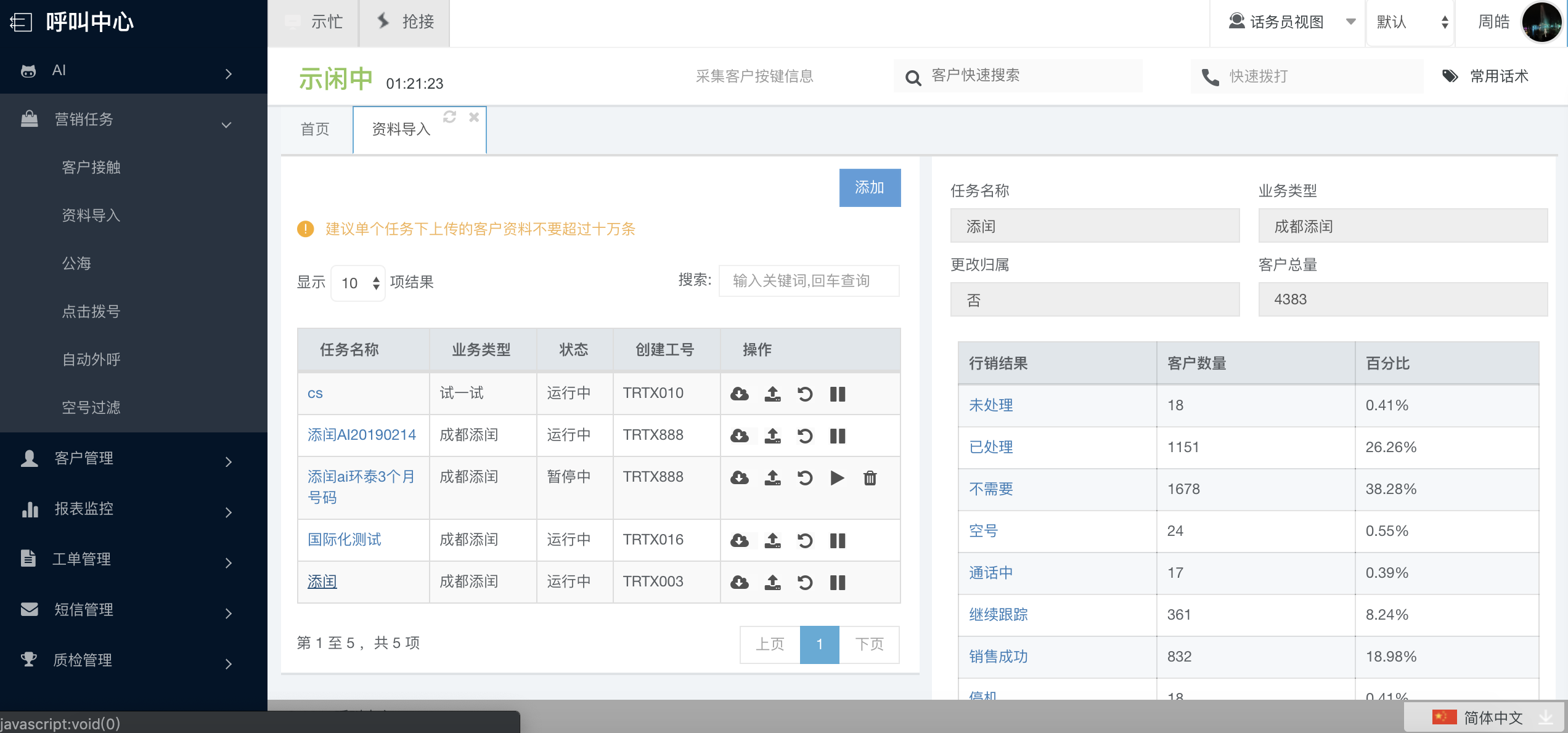
添加一个任务,点击“添加”按钮,在右边的编辑框中输入任务名称,选择业务类型。点击“提交”,保存成功。
在任务列表中,点击某个任务后面的“上传”按钮,上传客户资料。
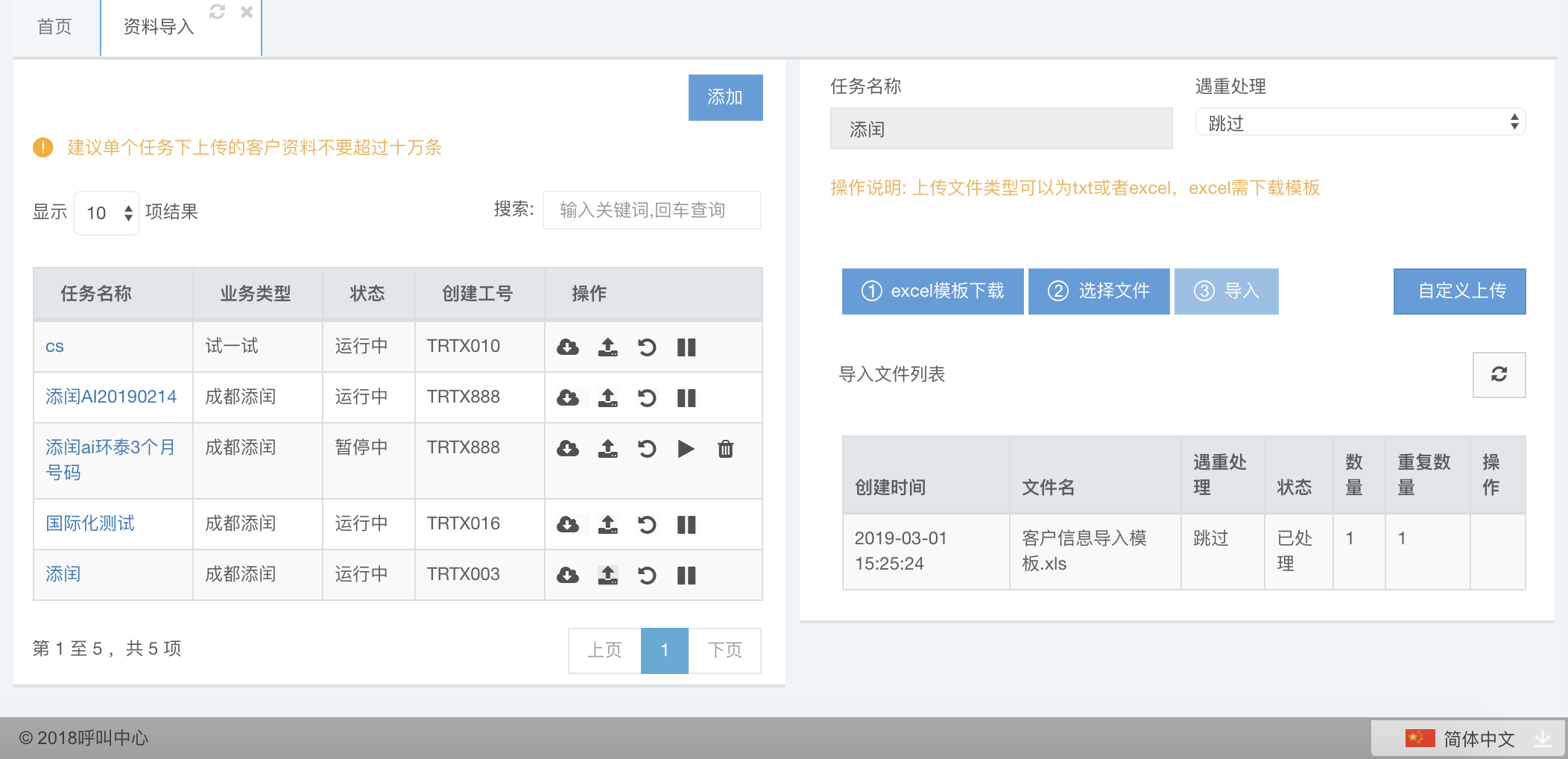
下载一个该业务类型的模板,在业务配置中设置了哪些字段,这个模板就有哪些字段。下载了模板之后,在表格中填入自己的客户资料。

除了电话号码那一栏必填,其他都不是必填项。点“选择文件”,导入。系统后台每隔1分钟处理一次上传的文件。导入之后请等待,不要反复导入。是否处理可以在文件列表中看到。未处理的情况下,可以删除。
此时再查看任务情况,可以看到这个任务里面已经有数据了。点击上传按钮,可以追加导入。
客户任务建立好之后,需要启动。只有启动的的任务才能在客户资料中被查看,以及作为外呼任务或自动外呼任务来执行其他的工作。启动状态下的任务可以停止。停止的任务可以删除。删除会连带删除这个任务下的客户资料,不可恢复。
9. 工单模板
添添呼4.0除了提供了丰富的话务功能,客户资料管理功能,还提供了可配置的具备通用性的工单流转业务功能。无论是销售型的企业,还是售后类的企业来说,都可以使用工单流程来提高工作效率。
建立一个工单模板。通过菜单树“工单管理—工单模板”进入。
点击“添加”,在右边的编辑页面编辑模板属性。
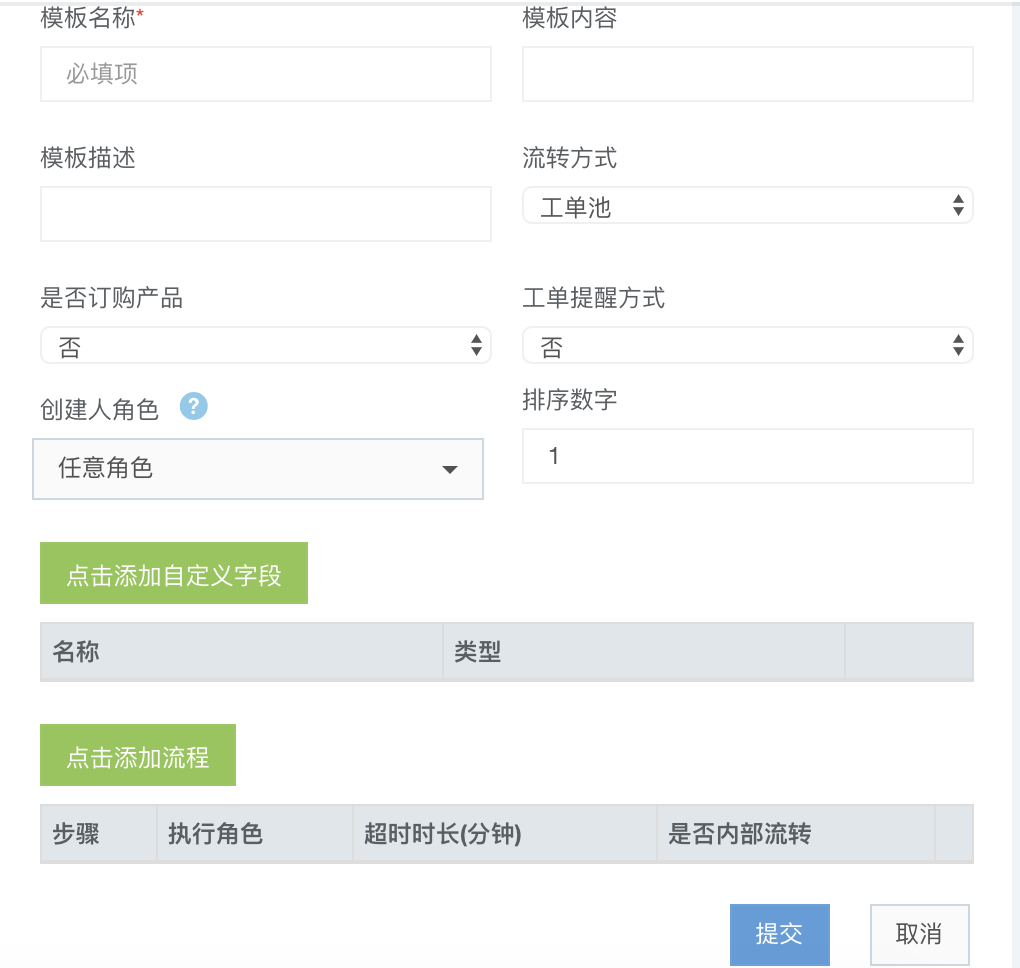
| 字段名称 | 枚举值 | 说明 |
| 模板名称 | -- | 必填 |
| 模板内容 | -- | 后期生成工单会自动根据模板内容创建工单内容 |
| 模板描述 | -- | 此模板的描述 |
| 流转方式 | 工单池/指定人员 | 指定人员:下一步流转由人工选择至某工号 工单池:下一步直接到工单池,由下一步流程的工号到工单池中自主获取 |
| 是否订购产品 | 是/否 | 是:工单创建的时候具有添加产品的功能 否:工单创建的时候无添加产品的功能 |
| 工单提醒方式 | 否/邮件提醒/微信提醒 | 否:无处理 邮件提醒:被指派工单的人员会收到邮件提醒 微信提醒:被指派工单的人员会收到微信公众号的提醒 |
| 创建人角色 | -- | 能够创建此类工单的角色权限 |
| 排序数字 | -- | 建立工单时,排序数字越小的工单模板排在下拉框的越前面,方便客户指定常用的模板。 |
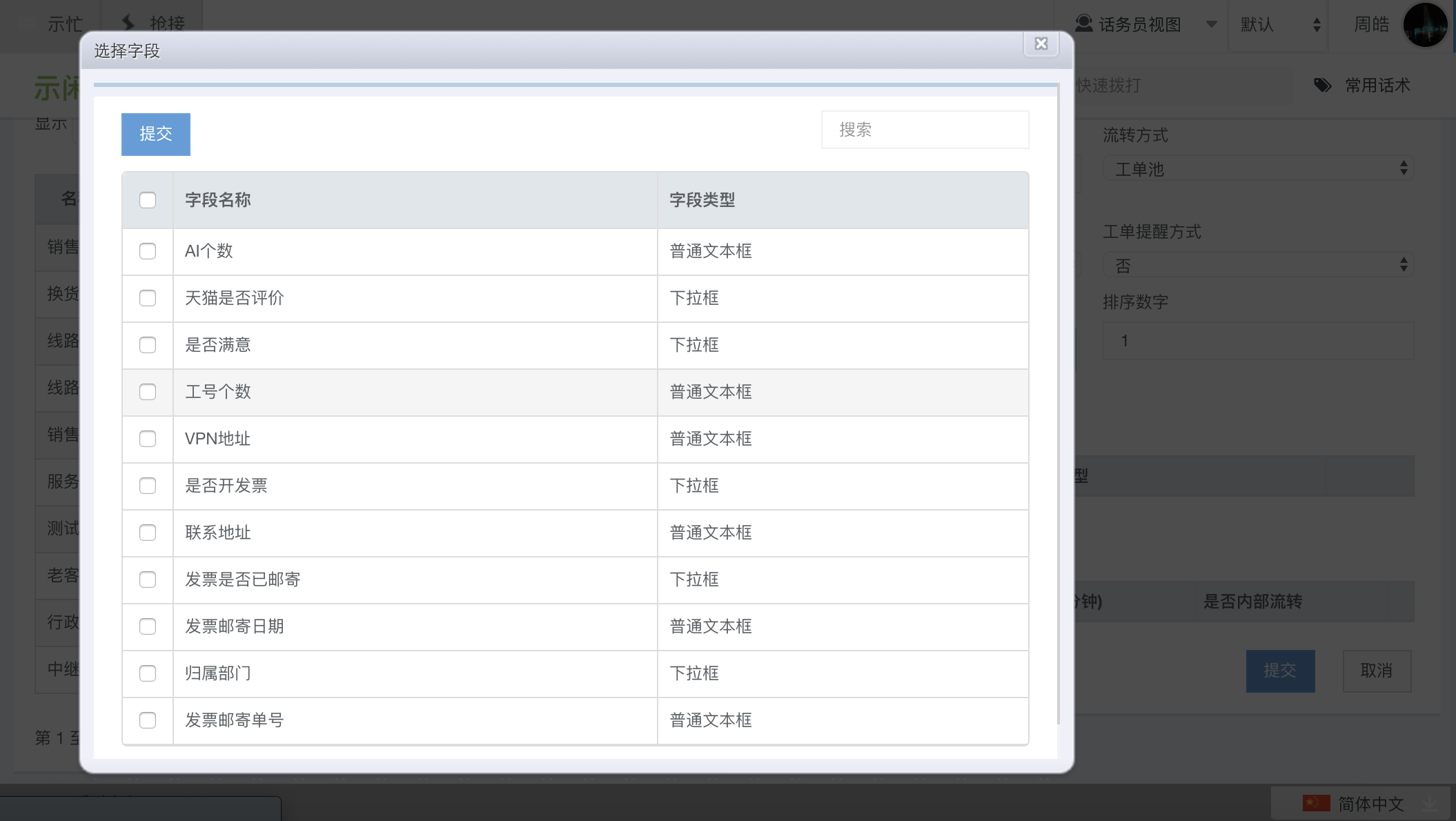
点击“添加自定义字段”,可以选择在“字段配置”模块配置的类型为“工单”的字段。
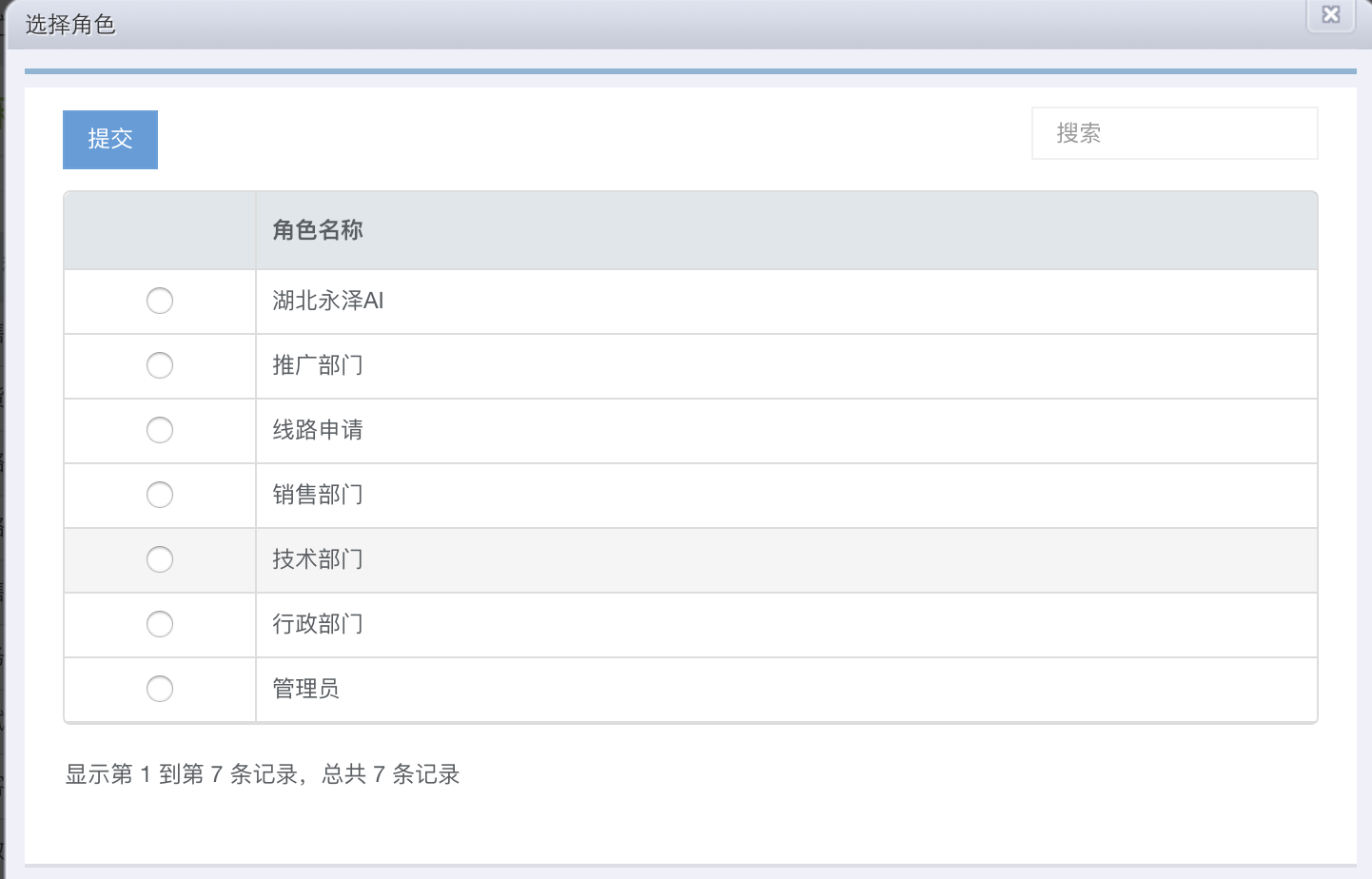
点击“添加流程”,选择工单的流转方向角色,不添加流程的工单没有流转功能。
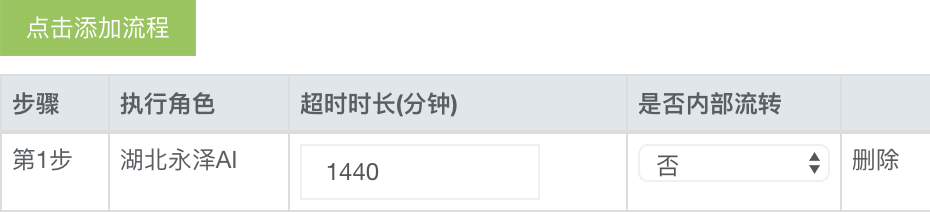
流程可以添加多个,按照添加顺序流转。超时时长自定义,超时未流转的工单会在工单列表中标红提醒。
10. 产品配置
如果工单中涉及到订购产品,那么我们需要配置一些产品。通过菜单树“工单管理—产品配置”进入。点击添加,在右边的编辑页面编辑产品属性。
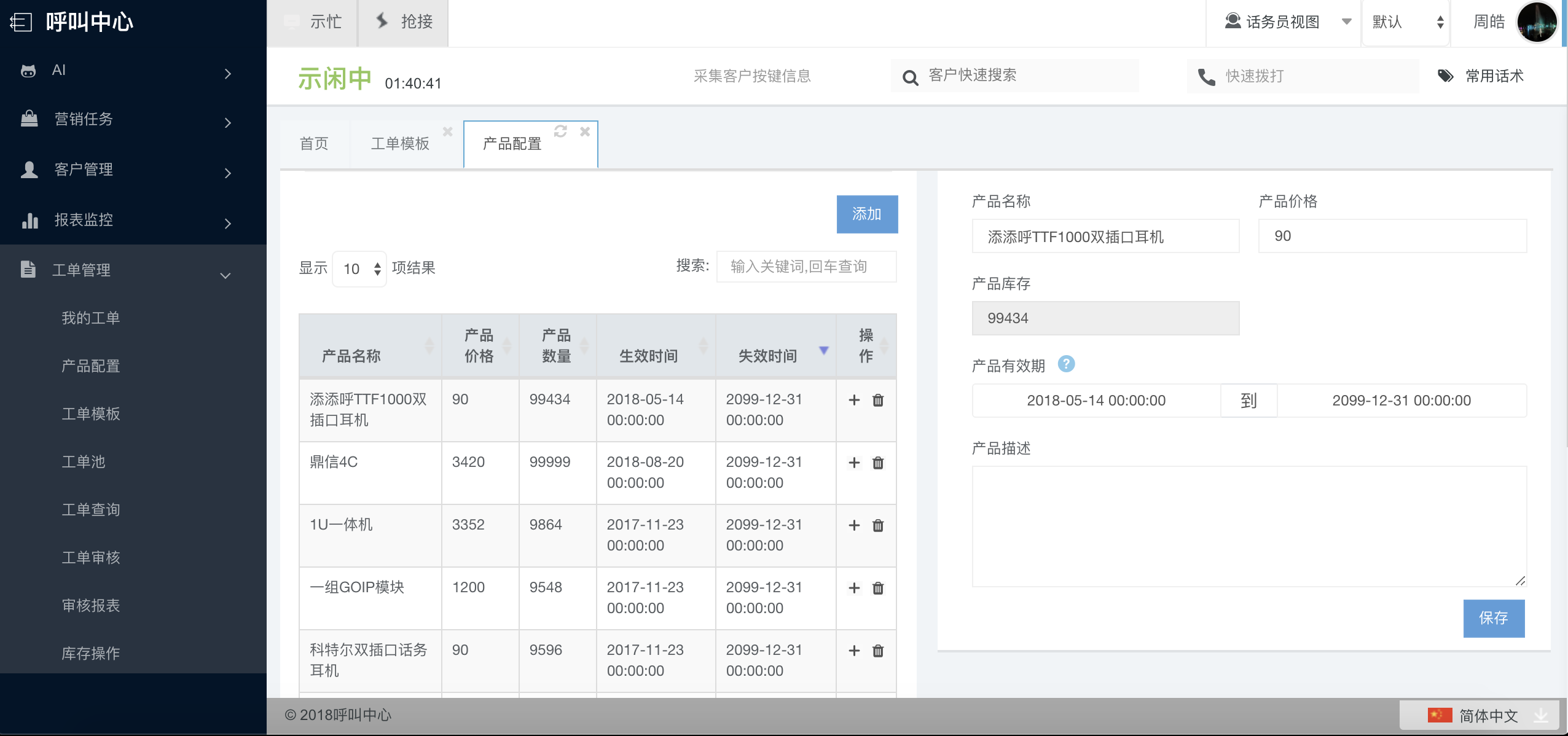
产品的有效期决定了这个产品能否在订购的当天被选中。生效的产品我们也可以通过修改它的有效期来起到失效的作用。
点击操作中的“+”号可以补充库存产品的数量。
